


在本章中
与Groove客户端合作
Groove客户端的可能性
Groove帐户和身份
凹槽发展的世界
非常成功的开槽者的十个习惯
果壳的凹槽
每个部署通常有三个方面:安装、配置和客户端。在前两章中,我们讨论了Groove管理器、中继和数据桥服务器的安装和配置。如果您在内部需要这些服务器,则在建立服务器基础、确保网络功能(通过防火墙等打开正确的端口)或维护Groove环境与Active Directory(AD)环境之间的连接(这两个环境是不同的)方面应该不会有任何困难。对于大多数Groove设置,您已完成。
然而,有些分支来自我们给你的基地。本章介绍了如何使用Groove客户端以及Groove结构还可以用于哪些用途,并以如何使用Groove客户端的详细说明结束了关于Groove的讨论。
与Groove客户端合作
有些人可能认为槽客户端是不言自明的。和所有专横的软件用户一样,他们肯定能够“让它工作”,但很可能会错过一些更好的功能。但是,管理员应该了解Groove客户端可以做什么以及如何做。
首先,让我们创建第一个Groove工作区。
槽Launchbar
当你在安装了Groove 2007的情况下启动电脑时,你会在任务栏上看到Groove图标,以及Groove启动栏(如图所示)图6.1)默认情况下将可用,但您可以更改这些启动选项。如果您禁用了当前流行的任务栏应用程序图标,您可以随时在Microsoft Office下通过程序启动Groove。

Groove客户端启动栏。
你可以在Launchbar上找到开始Groove所需的一切。您会注意到有两个选项卡,一个用于工作区,一个用于联系人。要更改启动栏的外观,请选择选项菜单并关闭选项卡式视图。此操作将工作区和触点部分堆叠在一起。
创建新工作区有不同的方法。从启动栏,你只需点击新建工作区链接在顶部。或者,选择文件菜单和选择新工作区。
您将看到创建三种工作空间类型之一的选项,如中所示图6.2:
文件共享。通过此类型,您可以与拥有Groove帐户的所有计算机共享文件夹的内容,或与您邀请的其他用户共享文件夹的内容。文件共享工作区将显示在启动栏的标题下,以使这些工作区更易于查找和排序。如果选择此选项,则可以选择一个现有文件夹进行共享,或创建一个新文件夹,该文件夹可以自动放置在桌面上(或您选择的任何位置)。
标准。这种类型允许您使用文件工具和讨论工具。如果愿意,可以添加更多工具。这是创建工作区的最快方法。当它启动并运行时,您可以进行配置更改。
样板通过此自定义类型,您可以选择工作区中的初始工具集。例如,假设您只需要一个用于下棋的工作区(是的,一个选项)。您可以专门为此创建一个,而不必在初始工作区中使用文件和讨论工具。您还可以找到其他可能已另存为模板的工作空间,并在已有工具的情况下使用这些工作空间。
注-由于工作空间中添加的文档通常不会保存在服务器上,而是保存在每个人的工作空间中,以便当无法连接到Groove服务器时,他或她可以处理单独的部分,因此该工作空间可能会随着时间的推移变得相当大。尽管工作空间没有特定的大小限制,但建议将大小限制为2GB或更小。超过2GB和Groove将不能包括新的邀请到您的工作空间。要查看工作区的大小,只需从Launchbar中右键单击工作区并选择Properties。尺寸在常规选项卡上。
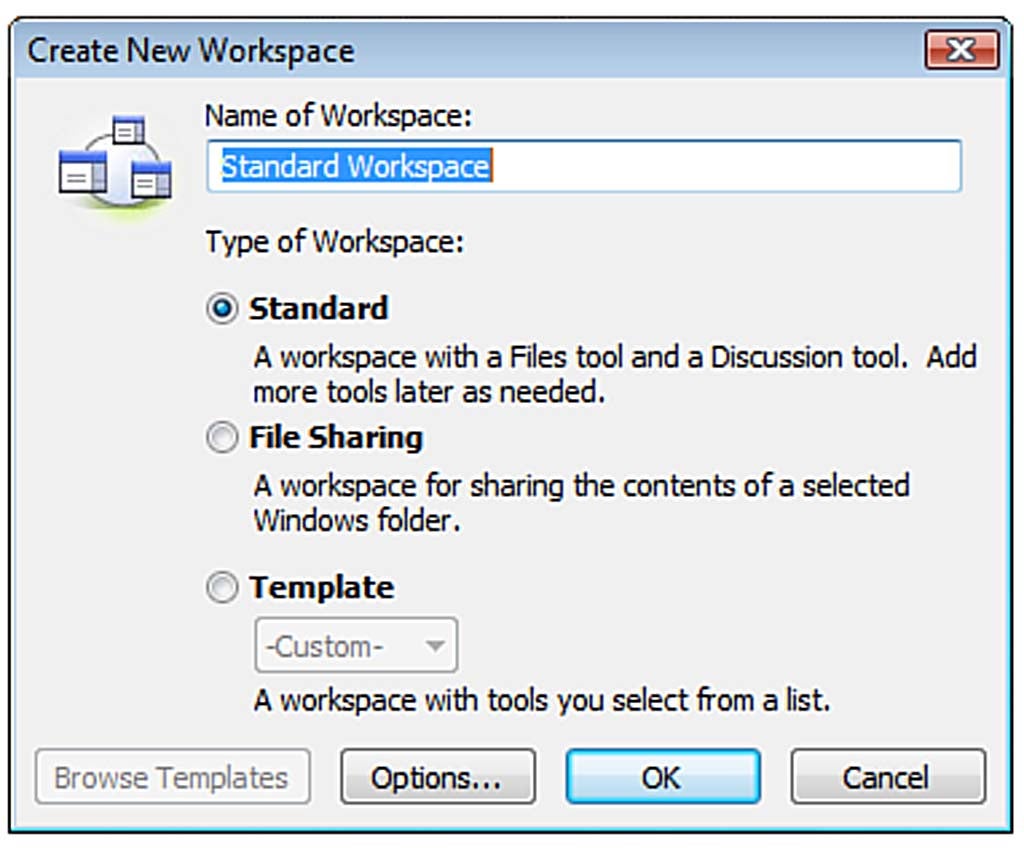
选择工作区类型。
快速访问工作区
Laurent Kempé在他的博客http://weblogs.asp.net/lkempe/default.aspx,提供了一些有关如何比使用Groove启动栏(此处针对Vista升级)更快地启动工作区的建议:
选择开始orb并转到您的文档文件夹。
创建一个文件夹并调用它GWS(适用于Groove工作区)或您选择的内容。在GWS文件夹中,您可以创建其他文件夹来对工作空间进行分类。
打开凹槽启动杆。
选择一个工作区并将其拖动到您刚刚创建的文件夹中。会自动出现一个快捷方式。
继续对所有要访问的工作区执行此操作。
右键单击任务栏并在上下文菜单中选择工具栏,工具栏。
在对话框中,浏览到文件、GWS、,然后点击好啊
现在,在窗口的任务栏中有一个名为GWS的新工具栏,您可以在不运行Groove启动栏的情况下选择工作区。
在工作区内工作
Groove工作空间直观且设计良好。你可以从中看到图6.3,您的工作区成员位于右侧的窗格中,您可以在其中轻松地向工作区添加更多成员或与现有成员聊天。在“常用任务”窗格中,可以建立角色、添加新工具、发送消息等。最后,工作区的主要部分涉及可用的工具。如图所示,提供的默认工具包括以下内容。

选择工作区类型。
日历标记重要日期并与工作空间成员建立协作计划。
国际象棋比赛。在不受规则干扰的情况下下棋。
风俗从各种各样的工具中任选一种。
讨论与其他工作空间成员进行详细的对话。
文件夹。存储、组织和共享文件。
形式。创建用于收集和查看数据的自定义应用程序。
InfoPath表单。创建基于Microsoft InfoPath 2007表单模板的定制工具。
问题跟踪。报告、管理和跟踪问题和事件的状态。
会议。分配议程和行动项目,记录会议。
便条簿。一个简单的文本编辑器,允许所有工作区成员查看键入的内容。
图片。显示和共享图形图像和数码照片。
SharePoint文件。将文件与SharePoint文档库或文件夹同步。
画板。在画板上使用绘图工具。
要将这些工具添加到工作区中,请选择添加工具选项,然后单击该工具旁边的复选框。您还可以单击主工作区窗口下角的按钮
注-许多看到一长串可用工具的人心中都有一个问题:如何创建自己的自定义工具?您可以使用几个Groove工具。一个是Groove表单工具,开发人员可以使用该工具通过设计沙箱布局所有设计对象,该沙箱为工具创建提供了环境。您可以使用的另一个工具是Groove InfoPath表单工具。此工具与InfoPath 2007工具协同工作。基本上,InfoPath 2007工具使您能够定义字段和表单布局,然后创建可以导入Groove InfoPath表单工具的XSN模板。然后,开发人员可以添加在常规Groove表单工具中添加的类似功能(如视图和宏)。
注-对于那些真正想要为Groove构建应用程序的人来说,你应该考虑一下微软最近发布的新的Silverlight工具。你可以在Hugh Pyle的网站上找到一个很好的资源http://blogs.msdn.com/hughpyle/归档/ 2007/06/21 / silverlight-in-groove.aspx;这将为你指明正确的方向。他向您展示了一种简单的方法,并提供了一些代码示例。
您可能会发现讨论工具很有趣,因为它能够通过设计沙箱进行修改(请参见注释)。在讨论工具中,选择设计师菜单选项,然后选择打开设计沙箱。这将带您进入中显示的设置图6.4,然后可以直接修改。
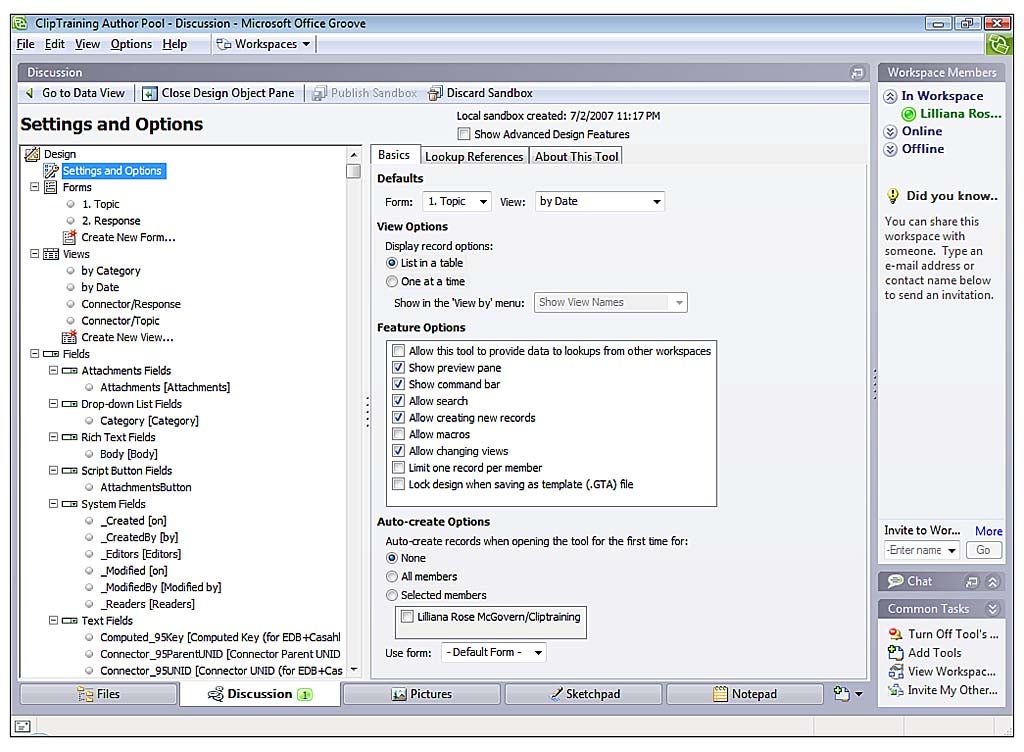
使用讨论工具的设计沙箱。
有时,您可能会在工作区中添加太多工具。要删除一些不必要的工具,请右键单击工具选项卡,在屏幕底部选择删除选项或者,选择删除工具从“文件”菜单。
如果您想从最需要的工具中快速进入工作区,请选择文件,保存到桌面;快捷方式将位于桌面上,以便快速访问工作区和工具。
管理工作区受邀者
一个工作区只有在你邀请的人进入时才有用。有时候你只需要一个人。其他时候,你会邀请整个团队或其他分支机构的人员(真的……当时需要什么)。
那么,如何添加参与者呢?好的,在您建立了工作区之后,您想要打开工作区,并从工作区成员窗格中将邀请收件人的姓名或电子邮件地址放在“邀请到工作区”框中。请注意,如果您键入姓名,Groove将查找要向其发送邀请的Groove联系人。或者,如果找不到联系人,也可以直接从Groove联系人列表中选择。当你找到这个人,或输入电子邮件地址,点击去打开“发送邀请”对话框,如中所示图6.5.

发送加入工作区的邀请。
此时,您需要为该人员分配一个角色(我们将在稍后讨论)。选择角色(经理、参与者或来宾),然后选择要求验收确认复选框,如果你想要能够确认接受邀请。如果您选择了这个选项,它对您来说不仅仅是一个有用的通知(因为您已经知道他们是否接受了邀请,因为他们现在将成为工作空间成员的一部分,即使没有选择这个选项)。这也是一种安全措施,因为您现在必须接受收件人的响应并确认此人的身份。如果邀请是通过电子邮件发送的,它会自动配置为使用接受确认选项。收件人必须确认邀请。
您还可以添加一条消息(可能会将工作区邀请解释为“正式”邀请)。最后,单击邀请按钮发送邀请。
注-Groove使用以下方法之一向此人发送邀请:对于Groove联系人,消息将作为Groove消息发出。对于电子邮件地址,邮件将作为带有文件附件的电子邮件通过Outlook。如果您不使用Outlook,系统会通知您Groove无法自动发送邀请。然后,您可以复制邀请并将其粘贴到运行的另一个电子邮件应用程序中,以发送给用户。要执行此操作,请不要关闭邀请。相反,只需选择文件,将邀请复制到剪贴板.
邀请包括Groove用户和尚未安装Groove的用户的说明。已经拥有Groove的用户可以单击链接打开邀请。那些还没有Groove的用户可以单击一个链接,将他们带到Groove下载页面。Groove安装并启动并运行后,邀请将自动打开(或者可以通过收到的原始电子邮件重新初始化)。
工作区角色和权限
参与工作区的每个人都属于一个角色。每个角色在工作区中都有特定的权限。角色及其权限如下所示:
经理工作区的创建者将自动被授予管理员角色。您有权更改其他人的角色、向其他人发送邀请等。
参与者。参与者有权限在工作区中进行交互、邀请其他成员以及向工作区添加工具。
的客人。来宾没有其他权限。
工作区中的每个工具都有自己的权限,这些权限决定了管理员、参与者或来宾可以使用该工具做什么。要更改工具的权限,请打开文件菜单并选择属性,工具。然后将打开“权限”选项卡,如中所示图6.6. 从这里,您可以选择“选择角色”下的向下箭头来修改其权限并选择角色。然后,选择或取消选择各种权限设置并应用这些设置。

基于三种内置角色修改工具权限。
更改工作区设置
每个工作区都有自己的设置。要查看/更改这些,请打开文件菜单并选择属性,工作区。或者,从Launchbar右键单击任何工作空间并选择财产。从这里,您将看到与整个工作区相关的四个选项卡(常规、警报、角色和权限)。
常规选项卡
在“工作区属性”的“常规”选项卡中,可以看到以下信息: