


这是邓小平同志会见MCTS 70-620考试填鸭:微软Windows Vista,配置. |
|
由帕特里克·里根 由考试填鸭式出版 ISBN-10: 0-7897-3688-8 ISBN-13: 978-0-7897-3688-8 |
|
识别Windows Vista中使用的桌面部分。
使用控制面板来配置Windows Vista的某些方面。
加载和管理设备驱动程序。
列出Windows Aero的要求。
使用方便访问中心来实现无障碍技术。
在Windows Vista上使用家长控制来限制访问。
在学习如何配置Windows Vista和排除Windows Vista故障之前,您需要熟悉Windows Vista界面。这包括了解如何使用桌面、开始菜单和任务栏。此外,当你打开程序时,程序会出现在窗口中。然后,您需要知道如何在程序之间导航,以及如何管理程序运行的窗口。如果你熟悉Windows XP,你会发现Windows XP和Windows Vista之间有一些相似之处。然而,如果你不知道该去哪里,你会发现足够多的差异会给你带来很多悲伤。
桌面
与Windows XP类似,Windows Vista的界面是基于桌面,这是您打开计算机并登录到Windows后看到的主屏幕/图形空间。就像真正的办公桌的顶部一样,它可以作为你工作的表面图3.1).

Windows Vista桌面。
当你在办公桌前工作时,你会打开包含信件和报告等办公文件的文件夹。你可以把它们摊在你的桌子上,这样你就可以方便快捷地查看它们。在Windows Vista机器上工作时,您打开程序或文档。有时,这些程序和文件位于整个计算机磁盘驱动器的文件夹中。当然,文件夹是用来组织你的程序和数据文件的,这样你以后就可以找到东西了。其他时候,你把文件和文件夹、文件和文件夹的快捷方式或程序的快捷方式直接放在桌面上,按照你的意愿安排它们,这样你就可以很容易地访问它们。
Windows Vista使用图标来表示文件、文件夹和程序。快捷方式是表示到项目的链接的图标,而不是项目本身。你可以通过快捷键图标上的箭头来识别它们。和Windows XP一样,双击图标可以启动或打开它所代表的项目。双击ie浏览器图标,ie浏览器会自动启动。如果双击使用Microsoft Word编写的报表,Microsoft Word将启动,报表将被打开。双击快捷方式时,该项会打开。
管理桌面图标
默认情况下,当你第一次启动Windows时,你会在桌面上看到至少一个图标:回收站。根据您的计算机的配置方式,在初始安装后,您可能会有额外的桌面图标,包括控制面板、Internet Explorer或计算机图标。当然,根据您的喜好,您可以添加或删除图标。有些人喜欢干净整洁的桌面,很少或没有图标,而其他人喜欢有他们经常使用的程序、文件和文件夹。
添加快捷方式到桌面,遵循以下步骤:
找到要为其创建快捷方式的项。
右键单击项目,单击“发送到”,然后单击“桌面”(创建快捷方式)。快捷图标出现在您的桌面。
要添加或删除常见的桌面图标,如“计算机”、个人文件夹(“我的文档”)、网络、回收站、Internet Explorer和控制面板,请遵循以下步骤:
右键单击桌面空白处,然后单击“个性化”。
在左侧窗格中,单击“更改桌面图标”。
在“桌面图标”下,选择要添加到桌面的每个图标的复选框,或清除要从桌面删除的每个图标的复选框,然后单击“确定”。
要从桌面上删除一个图标,右键单击图标,然后单击删除。如果图标是快捷方式,则只删除该快捷方式;原有项目不被删除。
要将文件从文件夹移动到桌面,请遵循以下步骤:
打开包含该文件的文件夹。
将文件拖到桌面。
默认情况下,Windows将图标按列排列在桌面左侧。但是,您可以通过将图标拖到桌面上的新位置来移动它。
你可以让Windows自动排列你的图标。右键单击桌面的空白区域,单击“查看”,然后单击“自动排列”。Windows从左上角开始排列图标,将它们锁定在合适的位置。若要解锁图标以便再次移动它们,请再次单击“自动排列”,清除其旁边的复选标记。
默认情况下,Windows空间图标均匀地分布在一个不可见的网格上。要将图标放置得更近或更精确,请关闭网格。右键单击桌面的空白区域,单击“查看”,然后单击“对齐到网格”以清除选中标记。重复以上步骤,重新启动网格。
要同时移动或删除一堆图标,必须首先选择所有图标。单击桌面的一个空白区域,拖动鼠标,将出现的矩形环绕在图标周围。然后松开鼠标按钮。现在您可以将图标作为一个组拖动或删除它们。
注意:在项目列表中,您可以通过单击第一个项目来选择多个顺序(按顺序)的项目,例如文件和文件夹。然后单击并按住Shift键,使用键盘上的箭头或鼠标选择下一个或多个连续项目。若要选择非顺序项,请单击并按住Shift键并使用鼠标选择每个项。
若要暂时隐藏所有桌面图标而不实际删除它们,请右键单击桌面的空白部分,单击“查看”,然后单击“显示桌面图标”以清除该选项中的复选标记。要取回图标,请单击“显示桌面图标”。
每当你打开一个程序、文件或文件夹时,它就会出现在屏幕上一个叫做窗口的框或框架中(这就是Windows操作系统的名称)。当然,这些窗口通常会部分或完全隐藏桌面,因为窗口被放置在桌面的顶部。要在不关闭程序或窗口的情况下查看整个桌面,右键单击任务栏并选择“显示桌面”选项。您也可以单击快速启动工具栏上的“显示桌面”按钮。要恢复所有窗口,再次单击“显示桌面”按钮。
任务栏和工具栏
除了图标,桌面还包括任务栏和Windows侧边栏。任务栏(类似于Windows XP)位于屏幕的底部。它显示哪些程序正在运行,并允许您在运行的不同程序之间进行切换。任务栏还包含“开始”按钮,它打开“开始”菜单,以便您可以访问程序、文件夹和计算机设置。
窗户侧边栏是微软Windows Vista桌面侧面的一个窗格,在那里你可以保存你的小工具有条理,随时待命。gadget是一种简单易用的小程序,它可以让你一目了然地了解各种信息,而且不需要打开其他程序,就可以轻松使用天气预报、数字时钟、电子邮件等常用工具。
开始菜单
要启动程序、访问文件夹、更改Windows Vista、访问帮助、注销计算机、切换到另一个用户帐户或关闭计算机,您应该使用开始菜单.要打开“开始”菜单,单击屏幕左下角的“开始”按钮。你也可以按下键盘上的Windows徽标键。
开始菜单分为三个基本部分:
左边的大窗格显示了计算机上程序的简短列表。
左下角是搜索框,你可以通过输入搜索词来查找电脑上的程序和文件。
右侧窗格提供对常用文件夹、文件、设置和功能的访问。它也是你注销Windows或关闭电脑的地方。
“开始”菜单会检测出你最常使用的程序,并将它们放在左边的窗格中以便快速访问图3.2).

开始菜单。
开始菜单最常见的用法之一是打开安装在计算机上的程序。要打开“开始”菜单左侧窗格中显示的程序,请单击它。程序打开,开始菜单关闭。如果您没有看到要打开的程序,单击左侧窗格底部的“所有程序”,如图所示图3.3.立即,左边窗格显示了一长串按字母顺序排列的程序列表,后面是文件夹列表。
注意:如果您不确定一个程序是做什么的,将光标移到它的图标或名称上,就会出现一个包含该程序描述的框。
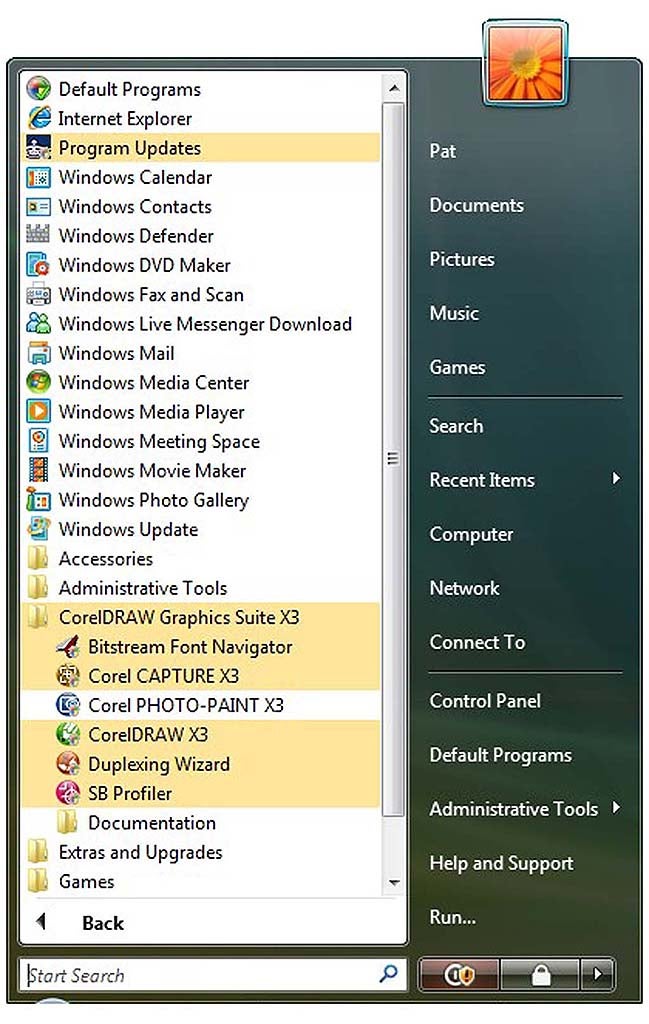
单击“所有程序”后,就可以访问安装在windowsvista中的所有程序。
搜索框
要快速查找,请使用Windows Vista搜索框,它位于开始菜单中。它可以搜索程序、个人文件夹中的所有文件夹(包括文档、图片、音乐、桌面和其他常见位置)、电子邮件消息、保存的即时消息、约会、联系人、Internet收藏夹和Internet历史记录(见附件)图3.4).如果您正在搜索的项目位于标题、文件的实际内容或文件的属性(例如文档的作者)中,则会出现程序、文件或文件夹。

要打开文件夹或文件,请单击它。您还可以单击“查看所有结果”,以显示在一个文件夹中的搜索结果更高级的选项;或者你可以点击“搜索互联网”打开你的网络浏览器,在互联网上搜索你想要的词。如果你的搜索没有结果,你可以点击“到处搜索”来搜索你的整个电脑。要清除搜索结果并返回主程序列表,请单击clear按钮(X)。
使用Windows Vista中的搜索功能。
右窗格中
“开始”菜单的右窗格包含指向您可能经常使用的Windows部分的链接,包括以下内容:
个人文件夹。为当前登录的用户打开,并包含特定于用户的文件,包括文档、音乐、图片和视频文件夹。文件夹以当前登录的用户帐户的名称命名。
-
注意:个人文件夹的默认位置是C:\ Users\%UserName%,其中%UserName%是用户帐户的名称。
文档。打开Documents文件夹,在该文件夹中可以存储和打开用户的个人文档,如信件、报告和电子表格。
图片。打开“图片”文件夹,您可以在其中存储和查看数字图片和图形文件。
音乐。打开音乐文件夹,您可以存储和播放音乐和其他音频文件。
游戏。打开游戏文件夹,在那里你可以访问你电脑上的所有游戏。
搜索。打开一个窗口,您可以使用高级选项搜索您的计算机。
最近的项目。打开最近打开的文件列表。
电脑。打开一个窗口,您可以访问连接到计算机的磁盘驱动器、照相机、打印机、扫描仪和其他硬件。
网络。打开一个窗口,您可以访问网络上的计算机和设备。
连接到。打开一个窗口,您可以连接到一个新的网络。
控制面板。打开控制面板,在这里您可以自定义计算机的外观和功能,添加或删除程序,设置网络连接,并管理用户帐户。
默认的项目。打开一个窗口,您可以在其中选择您希望Windows使用的程序,如网页浏览、编辑图片、发送电子邮件、播放音乐和视频。
的帮助和支持。打开Windows帮助和支持,在那里您可以浏览和搜索关于使用Windows和您的计算机的帮助主题。
在右边窗格的底部,你会看到电源按钮和锁定按钮。电源按钮用于关闭计算机;“锁定”按钮用于在不关闭计算机的情况下锁定计算机。锁定后,需要使用自己的密码进行解锁。单击“锁定”按钮旁边的箭头,将显示一个菜单,其中包含切换用户、注销、重新启动或关闭的附加选项。
注意:“Switch User”选项没有出现在“Windows Vista Starter”的“开始”菜单上。
任务栏
的任务栏是屏幕底部的长水平条。默认情况下,任务栏总是在顶部,即使你打开了几个窗口或程序,它也总是可见的。
任务栏有四个主要部分:
开始按钮,它打开开始菜单
快速启动工具栏,使您可以一键启动程序
中间的部分显示了哪些程序和文档是打开的,你可以在它们之间快速切换
通知区,其中包括一个时钟和小图标,显示某些程序的状态和计算机设置
快速启动栏
在“开始”按钮右边的是快速启动栏.如前所述,它使您能够通过一次单击来启动或启动程序。默认情况下,快速启动工具栏还包含“显示桌面”按钮(用于临时隐藏所有打开的窗口并显示桌面)。您也可以点击切换窗口按钮,使用Windows Flip 3D在打开的窗口之间进行切换。