



移动Web浏览是让大家找到你迅速,需要什么样的麻烦越来越少 - 至少在理论上。在现实世界中,从智能手机或平板电脑冲浪网站的经验,往往是什么,但其乐融融。
从已不那么友好的移动界面是采取太多的措施来执行,从手持设备留下了充分的改进余地,到处乱窜乱跳万维网浏览器Internuts命令站点。
不要害怕,不过,我的同事手指攻丝机:有很多事情可以做,使您的触摸屏网上冲浪平稳。尝试使用谷歌的这些技巧和窍门Chrome浏览器(Android版),并准备一个更好的移动浏览体验。
(请注意,其中的一些技巧无论是手机还是平板电脑,但不能同时在工作。我已经指示,或者“在平板电脑”的时候是这样的话“在手机上”。)
1.搜索的简单方法
发现自己阅读的网页,并希望更多地了解你看到的东西?在手机上,只需按下并按住你的手指有问题的文本的区域,然后使用出现的调整选择什么话滑块。
一旦你做到了这一点,你会看到包含这些单词和谷歌徽标在屏幕底部的白条。点击栏,你会得到与该非常长期的搜索结果覆盖窗口 - 在页面上那里。

Chrome的自来水到搜索功能,让您可以快速的信息,而不必离开页面。
您可以点击结果中的任何链接,打开它作为一个新的选项卡,向上滑动窗口,使其更大,或滑动向下将其关闭并返回到原来的全页视图。
2.收回你的权利,缩小一变焦变焦变焦
对于一些莫名其妙的原因,很多网站会阻止您在移动设备上放大英寸而对于各种各样的原因 - 你是否想使文本更大或获得的,啊哈仔细一看,某物映入你的眼睛的图像(比如,你知道,一个无辜的小鸟)中 - 就必然有一些时候你想接近获得。
值得庆幸的是,Chrome可让您收回控制权。头到应用程序的设置(通过点击菜单图标的右上角,然后选择“设置”),然后寻找所谓的“辅助功能”的部分,然后找到选项内它标记为“强制启用缩放”。
启用该选项,并准备放大你的心脏的内容 - 无论是网站,你正在寻找希望你与否。
3.找到自己喜欢的方式来放大
说到变焦,你可能熟悉现在标准捏和传播的方法来缩小和移动设备上。但在Chrome中,你有几个其他的选择 - 当你使用你的手机用单手这两个是非常有用的。
首先,在许多设备上,你可以简单地在页面上双击任意位置放大到特定区域,并把它占用你的显示器的整个宽度。
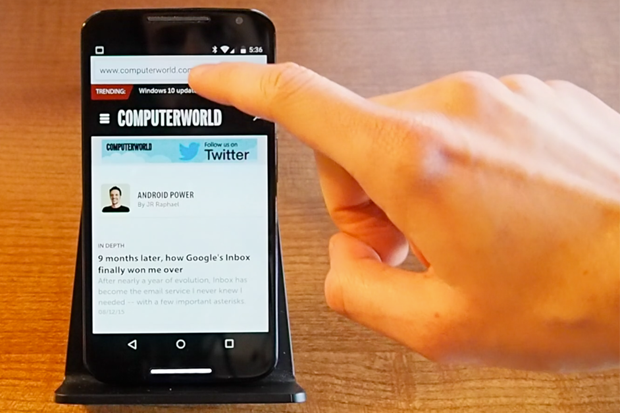
其次,你可以轻按两次,然后离开你的手指下降 - 所以一旦水龙头,电梯,自来水再次,停留下来 - 然后拖动鼠标向下放大或向上缩小。(见的演示页面顶部的视频。)这听起来有点怪怪的,但给它一个旋转。你会在任何时候亲。
(请注意,这些先进的缩放方法将在所有的网页不工作;通常,如果一个网站的优化手机查看,你会被限制到正规醇”挟捏动作,但往往不是,需要放大。出现在当一个站点不优化手机查看,所以这些技术仍然可以派上用场了。)
4.返回你的标签到他们原来的家
与大多数设备是Android 5.0或更高版本允许你在主系统中查看您的各种浏览器标签概述清单 - 你知道,应用程序切换的事情,当你按下旁边的按钮你的Home键弹出。但是,概述列表可以很快成为超载且难以管理。
如果您想在Chrome中的自己来处理你的标签,当你在预棒棒糖年所做的,所需要的是一个简单的开关让事情回到那个更传统的设置。前提是你的设备支持该功能,你会发现下在Chrome的设置中的“合并标签页和应用”行的选项。
5.主Chrome的隐藏手势
感觉像节省一定的时间?(谁不?),Android版Chrome有一些隐藏的手势就会让你快速,高效地利用常见的任务照顾。(请注意,运行的是Android 5.0或更高版本的设备,这些手势只有当你管理在Chrome的标签的工作,如前面的技巧中,你可以看到在行动所有这些手势在页面顶端的视频。)
在手机上,从浏览器的地址栏向下滑动可查看所有打开的标签页在屏幕上牌。任何标签上点击可以直接跳到它,或刷卡侧身将其关闭。
在Chrome浏览器的菜单按钮向下滑动,同时,向右移动到菜单而没有抬起你的手指。只要保持上下滑动,直到达到您想要的选项。
最后,从主浏览器区域内的任何地方刷卡向下重新加载当前打开的页面。(你需要一路滚动到页面的顶部,以便为它工作。)当你看到有一个箭头的圆圈出现,你可以放手,坐下来,放松。清爽,不是吗?
6.让你的标签,以便
如果你在平板电脑上使用Chrome - 如果你在浏览器中管理自己的标签,如提示#4描述 - 你可以四处移动标签到你喜欢的任何命令。只需触摸并按住选项卡的顶部,然后向左或向右滑动,以将其放置在一个新的位置,你的手指。

铬对关闭所有标签的选项 - 如果你知道在哪里可以找到它。
在一个7杀死所有的标签一举
请记下这些对于那些时候,你有吨的选项卡打开,想要关闭“时间都在一次:随着Chrome浏览器的手机上,使用轻扫向下的手势,我们在尖端了解到#5,查看所有打开的标签页。(再次 - 是啊,你猜对了 - 如果你管理在Chrome浏览器标签页这会才有效。)
与所有的标签出现,请点击在右上角的菜单图标。在那里,你会看到一个选项,“关闭所有标签。”
甜蜜时髦molassey,敲响的网站从来没有感觉这么好。
8.拿起你离开的地方
一个Chrome的最强大的功能是一个你可能甚至不知道存在:浏览器始终保持所有标签不同设备之间同步和可用的 - 您可以在手机或平板电脑上打开该装置了镀铬,并获得了同样的标签,你留在你的笔记本电脑或台式电脑打开。
所有你得做,以利用它是挖掘在新标签屏幕右下角的小时钟图标。一旦你这样做,你会看到任何其他设备上的标签在Chrome中打开您已经登录的名单 - 电脑,手机,平板电脑,你的名字。然后,您可以点击任何这些标签来拉起你现在在哪里。
9.找到您冲浪早些时候该网站
也许这不是一个积极打开选项卡,你需要一个,但你必须打开前一阵子 - 比方说,你是从你的笔记本电脑昨晚浏览的网页,你将其关闭,并把你最喜欢的粉红色睡衣趣味足球之前。
好了,不problemo:就像我们在最后提示做,点击Chrome的新标签屏幕的时钟图标。见顶部称为“最近关闭”的那款?点击线里面标有“显示完整的历史。”
在那里,你会发现你有,你已经登录了Chrome的任何设备上打开的页面的完整列表 - 既包括普通电脑和其他移动设备。您可以通过网页浏览时间顺序,甚至搜索使用框在屏幕顶部的关键字。
这可能是一个好时机,提醒你的存在Chrome的隐身模式对于网络的类型,你冲浪别希望已经记录在案。而且不要忘了,你也可以随时清除完整浏览历史记录Chrome中的所有设备上,如果需要不断出现。(别担心 - 我不会询问详情。)