


我必须承认,第一次坐在Windows 8界面前时,我并不激动;没有开始按钮,我找不到控制面板,一切都不是我习惯的那样。这是两年多前Windows 8的早期采用者程序的结果,而现在当我使用Windows XP或Windows 7时,我发现“不得不点击这么多菜单”来查找和做一些基本操作是非常低效的。本文的重点不仅仅是与你分享如何让Windows 8的工作像Windows XP / Windows 7“老方法”(我将经历,给你如何找东西和配置东西老方法),而是要真正关注怎样把事情做得更好、更容易有效地帮助你简化学习过程使Windows 8实际上非常简单和有效的使用。
注:我做了这个教程提供PDF格式的副本,以便您可以方便地下载和打印/保存复印件,PDF是在我在的SkyDrivehttps://skydrive.live.com/redir?resid=C99D5C694EA9E532!109&authkey=!ACC7qwl6DQle-SM
首先,介绍一些基本的术语和查找东西的“老方法”,这样我就可以用一种你已经学会如何使用Windows的方式来带你了解Windows 8。我相信你已经意识到,Windows 8在屏幕左下角不再有“开始按钮”了。相反,微软有“Windows 8风格菜单”(他们正式称其为Metro风格菜单,直到微软被告知Metro风格是有版权的,所以他们称其为Windows 8风格菜单)。这是Windows提供的菜单。
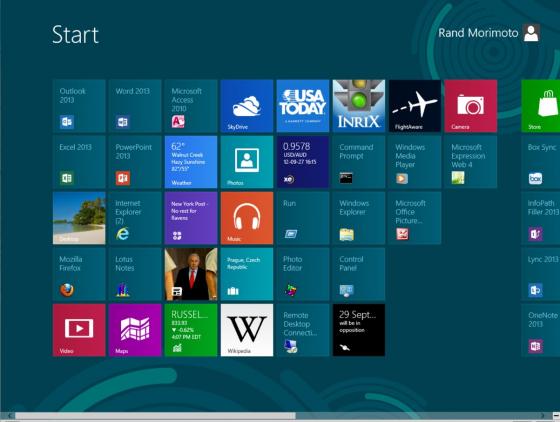
如果你是在一个应用程序(浏览器、词或任何其他应用程序),你想回到菜单,在平板电脑上,你按下“家”按钮(通常是一个物理上的按钮底部的平板电脑设备)或从键盘系统,你按下“键”。

“开始按钮”在大多数情况下(即让你进入控制面板,关机/重启的事情,等)被称为“魅力”,它的触摸屏平板电脑,当你从右到左轻扫你的拇指弹出在屏幕的右侧(基本上刷卡魅力菜单出来,从右侧边缘,进入你的看法屏幕)。在键盘上的系统,当你的方式移动光标移动到所有屏幕的右下角的魅力菜单弹出。

魅力的菜单,你可以点击最顶部图标(“搜索”),它显示了您所有的应用程序安装(这类似于做一个开始/所有程序在Windows 7中)。你会看到搜索栏左边(用红笔圈出来的),你可以滚动浏览你所有的应用程序。

当您搜索/查找你想要或者只是简单地通过关闭这种魅力的应用滚动应用/搜索视图,您可以用鼠标右键单击该应用程序,并在屏幕的底部,你有权选择固定到开始,它增加了应用到您的Windows 8风格的菜单(这是一个好主意,因为它使一个快捷方式主菜单屏幕上,这样每次按下Home键或按Windows键的时候,您的应用程序显示在主菜单上)。你也可以销到像控制面板,命令提示符下运行,等我通常引脚的一切我通常使用/访问开始这很容易让我刚刚回到主视窗8风格的菜单,推出入门的东西我应用!

注意:你还会看到,当你右键点击一个应用程序时,你也可以固定到任务栏上(这个固定到“桌面”屏幕底部的旧Windows 7风格的任务栏上)。我过去常常把东西固定在任务栏上,但现在越来越多的应用程序出现了Windows 8的菜单图标(比如Office 2013、SkyDrive、Box.net、Real Player等),我发现自己不再使用老的Win7“任务栏”了。这是你可以继续使用的拐杖之一,或者进入21世纪,开始使用Windows 8本地菜单。

注意:你还会看到,当你右键点击一个应用程序时,在屏幕底部你可以选择以管理员身份运行该应用程序,卸载该应用程序,找到文件/应用程序的位置。这些是我们过去在Win7中偶尔使用的有用的“东西”,现在你可以运行快捷方式。
Charm菜单上的另一个选项(当你将鼠标移动到右下角,或者在平板电脑的右边缘从右向左滑动时)是在点击Settings时的Settings选项(Charm位于最底部的选项)。

这里有很多常见的东西,比如控制面板……

…电源(选择关闭/重启电脑/设备),网络(选择要连接的WiFi连接),更改PC设置(可以更改控制面板之外的其他东西,如桌面背景、与登录相关联的照片……

添加打印机,等等)。

基本上点击这个设置位置,你会得到很多东西,你可能通常访问配置。好了,有了这些基础知识,你就可以学习如何成为一个win8操作系统的用户,而不是一个WinXP/Win7操作系统的用户。你不用移动光标弹出魔咒,然后点击搜索找到你的应用程序,或者移动光标弹出魔咒,然后点击设置,然后进入控制面板,你可以做两件事之一。如果你在平板电脑上(或基于键盘的Win8设备),把你所有的应用程序、控制面板等添加到你的Windows 8风格菜单中。你需要花几分钟右键点击并“锁定启动”你所有的应用程序和实用程序,但一旦它们被锁定,你几乎不用去摆弄那些迷人的东西。你就按Home键(平板电脑)或按Windows键(基于键盘的系统)和从菜单中,单击/点击应用程序和运行应用程序。“开关”到另一个应用程序,按Home键或按Windows键并单击/点击你想要的其他应用程序来运行。所有应用程序都保存在内存中;你只需简单地按下Home键或Windows键就可以在应用程序之间“切换”。
注:在键盘系统,你仍然可以使用Alt-Tab应用程序之间,所以应用程序之间切换是很容易的。不再有开始/程序去申请。无需魅力/设置/控制面板去控制面板,如果你简单地固定在控制面板到您的Windows 8风格的主菜单!
所以,如果你要访问一个应用程序,您没有销到你的菜单会发生什么?在基于键盘的系统,在Windows 8的菜单,只要输入你想要做的应用程序或功能的几个字母,而“搜索”立即开始工作。例如,在Windows 8的菜单,如果我开始输入N-O-T-E-P,搜索栏将出现在右上角的字母,它会在左边的记事本应用程序零。
假设应用在左边高亮显示,只要随时按回车键,它就会启动那个应用,不需要点击键,没有其他的。如果弹出几个n-o-t-e-p的应用程序,你可以在你想要的“应用程序”上继续键入零,按回车键启动,或者你可以沿着箭头键/点击左边的应用程序名称,选择你想要的“应用程序”。虽然可以稍微摆弄一下,但这确实是一种非常快速的方法,可以启动Windows 8菜单上尚未出现的应用程序。

如果我开始输入w-o-r-d,如果我的系统上有Microsoft Word,它会显示Word,或者e-x-c-e-l会给我启动Excel的选项。甚至像p-r-i-n-t-e-r这样的东西会在“设置”下弹出,为我提供“添加打印机”的选项,或者在“搜索设置”下,n-e-t会显示“连接到网络”这样的选项。

钢钉的事情开始,只需键入的东西几个字母之间,我可以启动应用程序,运行utils的,添加打印机,以及在Win8系统上做的事情比我还以为是在WinXP或Win7的超高效快捷。这是诀窍使Windows 8的易use.Now,你想通了导航的事情,进入Windows Store并下载“应用”为你做你最常见的东西,所以像有Box.com应用,Acrobat Reader软件应用程序,图片浏览器,Real媒体播放器应用程序,etc.Note:当你在商店寻找应用程序,就像你可以通过“大众”应用滚动或“热门免费应用”应用它表明你在屏幕上,如果你想“搜索”为一个应用程序下载,它不是直观如何搜索的应用程序。搜索应用程序的方法是,当你在商店中,“魅力”的东西(移动鼠标拉至右下角,或在平板电脑上,向左滑动,右手拇指权对“魅力”菜单右侧弹出,然后使用“搜索”功能的魅力)。因此,正如你“搜索”你的应用程序之前在本博客找到你的本地计算机上的东西,当你在商店应用,做一个搜索,它会搜索现在在商店的应用程序(如:搜索Acrobat中,或盒,或闹钟,或今日美国报等)。

当您安装的应用程序,它显示了你的Windows 8风格的菜单上。只需点击应用程序启动的应用程序。不过,从你的Windows 8风格的菜单,你可能想使他们对你可见,当你弹出Windows 8的菜单中选择您最常用的应用程序移动到你的菜单的左边更频繁。要使用鼠标/键盘移动应用程序,只需单击并按住鼠标按钮和“拖”的应用程序的左边。在触摸平板电脑,你触摸的应用程序与你的手指,然后滑动应用程序‘下’和然后到左边。这花了我一段时间来弄清楚我在逻辑上试图用我的手指,并立即拖拽到这往往会刚刚启动应用程序左侧推应用程序。关键是要碰的应用程序与你的手指,拖累了一下,然后向左侧移动它!移动从左侧任何非经常使用的应用程序转移到右侧,使他们都是你的出路。
很多时候,应用程序会占据菜单上的两个空间。我讨厌这一点。我宁愿我所有的应用程序都有一个1方框宽的小图标。你所要做的就是右键单击应用程序图标,在底部它会显示“更大”或“更小”,以使图标的大小不同。有些人可以选择让小图标变大。奇怪的是,你不能标记多个图标,并使他们所有“小”在同一时间,你必须右击和“使小”一个。这样做只需要几秒钟,但却能让你在Windows 8的菜单上有更多的空间,让更多的应用程序在点击一下就能运行。(注意:如果你有一个触控平板电脑,其中一些初次配置最好是用鼠标。我通常会在我的平板电脑上插入一个USB鼠标,然后运行一些基本的右键配置,或者拖放图标,因为使用鼠标要快得多。所有的事情都可以用你的手指在触摸屏上完成; it's just not as efficient if you have a lot to configure/setup).
当你在Windows 8应用程序中,你可能会发现没有应用程序配置选项、设置,而你在Windows XP或Windows 7应用程序中可以使用的工具/选项或选项/设置。在Windows 8中,应用程序通常都有配置设置,你只需要知道如何找到它们。这里有个技巧,应用程序设置在Windows 8的魅力/设置中。启动并坐在Windows 8应用程序中,然后在触摸平板电脑上,从平板电脑屏幕的左边缘从右向左滑动右手拇指,然后按下设置;在键盘系统中,将鼠标移动到右下角,弹出“魅力”菜单,然后单击“设置”。暴露魅力/设置后,你将看到该应用程序的配置设置!

此外,当你在Windows 8的应用程序中,经常存在更多的选择,当你“刷下来”,从平板电脑的顶部,或“向上扫掠”,从平板电脑屏幕的底部(或基于键盘的系统上,你在屏幕的顶部位置鼠标光标,其中一栏出现,或者你在屏幕上,然后右键单击)的顶部移动鼠标光标。举个例子,当我在Internet Explorer的在Windows 8,并希望有律师出现在地址,或者我想IE之间的“标签”的东西弹出来切换,就像下面,给你更多的应用程序选项...

For applications on your Windows 8 menu, there’s also this thing called "Live Tile," in which the icon changes screens, like the way the CNN news live tile shows you the latest news and flips through things, or the Photos "Live Tile" flips through your pictures. You can turn Live Tile off (again, right click the icon, choose to turn Live Tile on/off). I find it annoying to have the thing flip through stuff when I don’t remember what icon is what, but it's really your call.

要翻动正在运行的应用程序,你可以从基于键盘的系统、鼠标或触控板中选择Alt-Tab键,将光标移到左上角,运行中的应用程序就会出现在屏幕的左边缘。你可以右键单击并“关闭”任何正在运行的应用程序。我过去经常关闭应用程序,因为我是个老派,在运行了一个应用程序并且不再需要它时,我会关闭它。但过了一段时间,我就让这些应用程序继续运行。它们不占用处理能力,现在我的系统中有4-8GB的RAM,我有足够的内存。我偶尔会重启我的设备/平板电脑/系统,但偶尔也会重启,我将手指指向左上方,选择要关闭的应用程序。
