



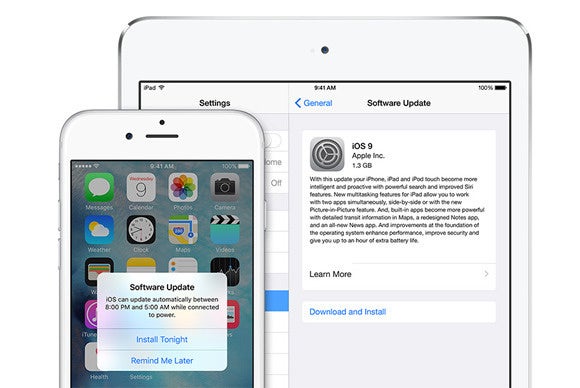
今天是iOS 9首次亮相的日子,也许你是众多对升级iOS设备感到兴奋的用户之一。在本文中,我将介绍如何升级到iOS 9,以及如何重新安装iOS 9。(如果你在考虑是否应该首先升级,我们认为你应该)。
但是,如果,不管什么原因,你决定要降级到iOS 8,我也会告诉你怎么做。请记住:要恢复的窗口很小。苹果最终将停止授权iOS 8,当这发生时,你已经安装了iOS 9,没有回心转意。
如果你非常担心你的应用程序不能运行或者你的设备不能达到标准,不要马上升级到iOS 9。你最好等着苹果发布iOS 9的第一个重大更新,这可能会解决你担心会遇到的一些bug,同时也给了开发者更新应用的时间。
是您的设备兼容?
苹果表示,iOS 9兼容以下设备:
iPhone
- iPhone 4 s
- iPhone 5, iPhone 5c, iPhone 5s
- iPhone 6, iPhone 6 Plus, iPhone 6s, iPhone 6s Plus
iPad
- iPad 2, iPad第三代,iPad第四代
- iPad Air, iPad Air 2
- iPad职业
- iPad的迷你,iPad的迷你2,iPad的迷你3,iPad的迷你4
iPod touch
- 第五代iPod touch,第六代iPod touch
在iOS版9某些功能可能无法在上述名单上的旧设备的工作。如果你是一个设备上的兼容性列表的老方的,可以考虑推迟升级至iOS 9,直到你得到关于如何在设备上的新的iOS执行更多的信息的所有者。
将设备备份
在升级到iOS 9之前(在安装iOS 9之后,在安装任何iOS更新之前),你需要备份设备上的数据。你可以通过苹果电脑上的iTunes进行备份(速度最快),或者备份到iCloud(更方便)。
我们有完整的说明如何通过iTunes 12或iCloud备份你的iOS设备。(链接的文章是关于为iOS 9做准备的,但它包含了备份说明。)
升级到iOS 9
好了,是时候安装新的iOS了。你有两种方式来安装iOS 9:通过无线连接直接在设备上安装,或者通过iTunes将设备连接到Mac上。如果你想直接安装,你需要几个gb的可用存储空间。如果你不需要空间,那就在你的Mac电脑上使用iTunes。
直接安装ios9
- 确保你还有足够的电池寿命。任何高于60%的都可以,但是无线连接越弱,对电池的负担就越大。如果需要,插入你的设备。
- 点击iOS设备上的设置应用。
- 利用通用。
- 您可能会看到软件更新有一个标记。利用软件更新。如果它没有徽章,无论如何都要轻敲它;这将触发手机检查是否有更新可用。

- 出现一个屏幕,告诉您可以安装iOS 9。点击“安装”按钮。下载和安装需要几分钟时间。
通过苹果电脑上的iTunes安装iOS 9
- 使用同步线将iOS设备连接到Mac,然后启动iTunes。
- 如果iTunes已经知道有更新,就会弹出一个警告,询问你是否想要更新你的设备。点击下载和更新按钮立即安装ios9。如果您想下载更新,但稍后要安装它,请单击“下载”。
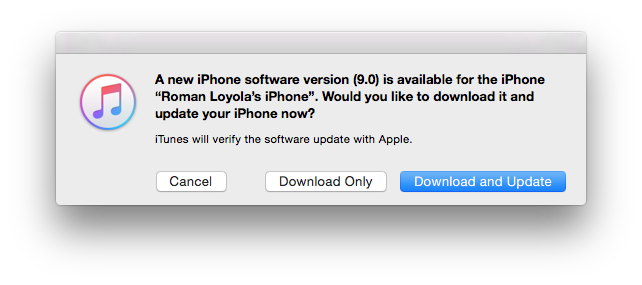
如果您没有看到警告,请单击左上角的设备图标,然后单击左边列中的Summary选项卡。在右侧窗口中,单击Check for Update按钮。如果有的话,你的设备的iOS 9版本会下载到你的电脑上进行安装。