


组织想要“去云”,正如微软Azure服务,允许组织重写他们的应用程序和主机在云,这个新的Azure虚拟机实际上允许您构建一个全面的Windows 2008或2012云中的虚拟机(VHD)所以你可以加载任何你想要的应用程序在服务器上。Azure虚拟机仍处于测试阶段,我相信正式发布时间是2013年春季到夏季,但是it专业人士可以使用它来设置一个eval帐户,构建任何你想要的东西,并有机会在云上体验这个新的虚拟机。在云中运行一个系统最多需要30分钟,而且由于微软现在提供Azure VMs的免费评估,它不需要花费任何东西,安装起来也不困难。要创建一个Azure虚拟机,请执行以下操作:1)创建一个虚拟的Live.com帐户,您可以将评估关联到该帐户(您可以使用一个真实的电子邮件地址,但对于丢弃测试,只需创建一个帐户,这样当您“完成”时,您就完成了)http://www.live.comhttp://www.windowsazure.com/en-us/home/features/preview/
2)进入Azure试用页面,在Azure虚拟机上“立即试用”
3)用你的联系方式“注册”Azure虚拟机,他们会要求你提供一个信用卡号,你可以使用Visa礼品卡,或者如果你记得在注册完成后“取消”账户(并且在90天内),他们不会从你的卡上收取任何费用。注:我已经确认,如果你超过了试用限额,就像我在第一个试用账号上不小心做的那样,他们会“关闭”你的试用并停用试用,而不是向你收取任何费用,所以我已经确认他们在试用期间不会收取信用卡费用。
4)在Azure“门户”中点击虚拟机选项卡
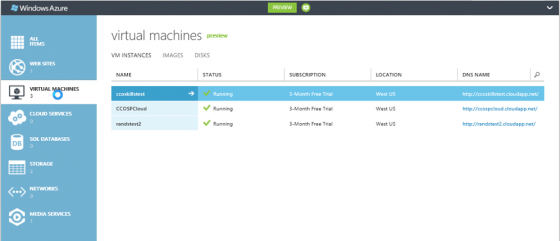
5)在页面左侧的底部,点击+新建按钮创建一个新的虚拟机,选择虚拟机/快速创建
一种。对于DNS名称,给它一个名字,你希望你的虚拟机被称为(即:RandsWebTest)
b.指定想要的操作系统(Win2008, Win2012)
c.给你的VM一个密码(这将是管理员账号密码以及你到VM的远程RDP访问密码)
d。对于大小,选择1个核心,2核,4核或8核的访客会话(你获得10内核但是使用要在试验中,这样就可以使10 1核的客人,或single 8-core and single 2-core, however you want to splice up your core (you can change the core settings later just by going back to the config page and up’g or down’g the setting (and then the guest session reboots when you change the core settings))
e.对于位置,指定您希望VM运行的位置(通常在西海岸或东海岸的数据中心之外)

6)单击创建虚拟机(大约需要5-10分钟为它创建VM可用之前)。您可以在http://manage.windowsazure.com页面上查看状态,你的虚拟机“启动”或“运行”或“停止”。即使它说运行,一些时间,然后才能它需要一个额外的几分钟远程连接到这
7)当虚拟机“运行”时,在Azure页面的底部,单击CONNECT,它将启动一个RDP guest会话,允许你远程进入虚拟机。输入在上一步中指定的密码
8)你将拥有一个完全成熟的Windows服务器准备好做任何你想要的。如果你想要做的事真的很简单,只需添加IIS / Web服务器“角色”到服务器。
9)在服务器上安装IIS后,测试以确保Web服务器在工作(在VM客户端打开IE并输入http://localhost,您应该会得到显示其工作的Windows IIS页面

10)一旦你知道你的服务器在“内部”工作,现在你必须让Azure打开外部端口来访问你的服务器。为此,当您在VM的http://manage.windowsazure.com管理页面上时,单击端点

11)在ENDPOINT页面上,单击+ADD ENDPOINT(在页面的底部中心),选择ADD ENDPOINT,指定TCP公共端口80 /私有端口80,让HTTP流量通过您的来宾VM

12)单击复选标记保存端点设置(设置大约需要一分钟)
13)然后从一个外部系统,输入http://{external IP Address of Guest},在我的示例中它将是http://168.62.8.83(该IP地址在下面的截图中显示在“manage.windowszure.com”页面上。
你可以像设置AD上的来宾会议票友,加载的SharePoint,并在云中一个完全成熟的SharePoint服务器。您也可以设置您的Azure来宾和您的家庭AD以便在云服务器是你家的AD域成员之间的站点到站点VPN。最多可装入交易所2013和云中测试Exchange。基本上,任何你能通常与虚拟客户会做,你可以做天青。关键是要确保打开端口以便客户会话外部访问任何你想要的(即:端口443,如果你想交流可从外部访问,等...)注意:好的,作为免费试用,不亚于他们将允许您创建多达来宾会议的10个核心并保存它们,你还必须符合Azure的试用其中还包括750计算时间和磁盘空间35GB的范围内。A“计算小时”基本上是1个核心1小时运行。如果你实际上是在每天24小时RUN 1个核心访客会话了31天,你将通过744小时计算燃烧。If you run a 4 core guest session, you will burn through your 750 free “compute hours” a month in just under 8-days (24hrs/day x 4 cores = 96 compute hours a day, or effectively 7.8 days you’ll burn through your free 750 compute hour allotment. The lesson I learned was I fired up 4 guest sessions, a couple with 4 cores, a couple with 2 cores, and within 3 days Microsoft shutdown my Azure account without an explanation. I opened an incident with Azure support, which they got back to me within 2-hours and politely informed me that while they gave me 10 cores to fiddle with, the minute I turned on ALL of my beefy guest sessions and was running them, I burned through that 750 compute hour a month free limit in 2 days… AND, during the free trial, when I ran out of compute time, they actually deleted my VMs (something they said is standard procedures because a lot of people fire up guest sessions and then forget about them, so rather than having them run or take up space, they delete the eval guest sessions). So, lesson learned, turn on, fiddle, turn off your guest session. If you want to turn on and run continuously, then expect to ONLY run 1 core guest session that’ll burn through 744 of your free 750 compute hours in a month and you'll be able to run that 1 core guest session continously with no interruption during your 90-day free trial period.Note: Same thing with storage, you are only give 35gb of free storage, so if you try to load up a bunch of stuff, remember the total usage of all of your guest sessions needs to be under 35gb, or they will (presumably) disable your account as well for going over usage allotment.Azure VMs are pretty slick though, slick enough that I put my company Website up on Azure (http://www.cco.com)正在运行Azure vm !我只运行了一个客户会议,获得了一些好的指标和管理支持经验,客户运行,我没有花费任何东西,很好的学习工具。当Azure上线时,我必须为我的网站支付Azure VM的费用,费用将达到57.60美元/月,这是他们每月运行1核客户会话的统一费用。还有存储费用,据我计算,每月的费用不到1美元。但是,仍然是便宜的…具体计算你的成本是做以下的:找到你的用法,做以下:https://account.windowsazure.com/

14) IIS/Web将可以从外部访问
1)在Azure中设置虚拟机并运行几周(我确信有更优雅的方法来进行计算,但与实际设置、获取实际数据,然后通过计算器运行数据不同)。所以我所做的就是建立我的公司网站并运行了几个星期)
2)一旦你有一些数据在你背后,你可以转储数据(计算,存储,等等),以弥补计算账单
3)把你的数据,乘以它由结算因素,你必须在每月的费用一个很好的估计。
1)登录到您的Windows Azure账号:
2)点击订阅(在左上角),然后点击“3个月免费试用”(或者如果你是付费用户,它会注意到你是付费用户)
3)当你点击3个月的免费试用订阅时,你会看到一个仪表盘,上面会显示总的使用量。因为我在Azure中只有一个客户会话,并且只运行那个客户会话,所以我的使用量指标实际上是我实际使用量的100%。仪表盘看起来如下所示:

http://www.windowsazure.com/en-us/pricing/details/简单地说,对于虚拟机来说,它的计算结果是:在我的www网站上,包括微软Windows许可在内的价格是每月82.80美元+ 0.77 + 0.03 = 83.60美元。请注意,微软提供批量折扣、6个月的承诺折扣和预付折扣,所以如果你计划每月花500美元(只有5-6台运行的虚拟机),你可以得到8折,如果你承诺6个月。如果你购买了12个月的计划,你可以得到额外的2.5%的折扣,如果你选择预先支付你的全部承诺,还可以得到另外2.5%的折扣。当然,价格和细节“可能”会在今年晚些时候改变,但再次重申,如果你想摆弄云中的虚拟机,这是一个很好的方式来体验托管Hyper-V而不需要支付一分钱!
在我的例子中,你可以看到从8/18到8/31,我使用了48个计算单元,目前存储6.17GB的东西,有134存储事务,并有1.98gb的数据转移。
4)如果您有多个虚拟机存储或运行,那么这个指示板是一个编译的一切并不是那么有用“每个会话”,所以你能做的就是把一个Excel报告显示所有的东西,你可以在特定vm的报告和关键。为了转储报告,在摘要页面的右下角有一个“下载使用细节(CSV)”,它允许您将原始统计数据转储到电子表格文件中
5)打开电子表格,按VM排序,你会得到关于计算,存储,事务等信息。
6)计算你的成本,使用微软提供的价格细节
“计算”:成本是你的虚拟机运行的时间,所以如果你的虚拟机没有运行,只是节省了,那么你不会产生计算成本,只是存储成本。当您打开客户会话时,计算时钟将运行。费用是按“每小时”的运行时间收费的,所以在一个月里,一天24小时,一个月30天,所以如果你整个月不停地运行一个客座会议,大约需要720个计算小时。成本是:

以我为例,我运行的是一个“小”VM实例,所以在测试版/预览版中,他们会向我收取0.08 /计算小时(一个月720小时)的费用,也就是57.60美元一个月。一般情况下,他们会收我每计算小时0.115美元,或每月82.80美元。如果我设置了一个4核的“大”VM配置,拥有7gb内存,那么他们会收取我每小时0.46美元的计算费用,或者每月331美元来运行VM。Windows每小时的价格包括了Windows授权的费用,所以你甚至不需要买一个500美元的Windows拷贝,这已经包含在费用中了!
b.“存储”:Azure也会根据你使用的GBs的数量来收费。它们的储存成本细分如下:

所以在我的情况下,我使用的是6.17gb的存储空间,每个GB每月的地理冗余率为0.125,所以如果/当我必须为此买单时,我的存储成本是每月77美分,外加每月82.80美元的VM成本,真是便宜!
c.“存储事务”:“存储事务”的成本是每100,000次交易1美分,在我跟踪的两周内,我有134,000次存储事务,所以在一个月之内,大概有300,000次存储事务,或者说每个月3美分。
500至14,999 20%
$ 15,000到$ 39999 23%
$40,000及以上27%