



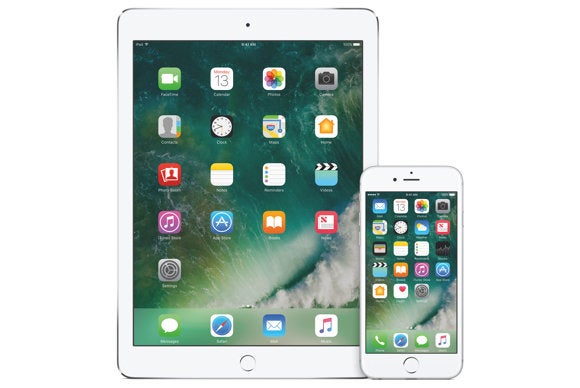
iOS的设置应用程序是苹果移动操作系统中安静的最有价值的产品:当你需要完成某件事时,它是你要去的地方,并能按照你的方式完成它。所以当你更新的iOS在您的iPhone或iPad在美国,仔细阅读设置以发现、启用和配置任何符合自己喜好的新特性是值得的。iOS 10的主要功能是什么?拥有大量新功能的地图,以及支持第三方应用集成的Siri。
以下是iOS 10设置的主要变化,以及一些关键设置没有变化,但你仍然可能要重新考虑。如果你有任何问题,我们打起来的意见。
细胞
一对夫妇的小的变化已在蜂窝式段完成的。首先,SIM卡的PIN已搬回到手机设置部分(稍后更多)。
You’ll also notice that your “Enable LTE” and “Roaming” options have been moved: They’re now tucked away behind another option in your Cellular settings called “Cellular Data Options,” where you can select if you’d like to use LTE for Voice & Data, or for Data Only. Here, you’ll also find the switch to toggle off or on your Data Roaming feature.
通知
在iOS 9中,通知的设置有两个额外的设置,用于通知中心如何显示通知:你可以通过先显示最近的项目来排序通知,或者自定义通知。你也可以通过应用程序将通知分组。
[更多:iOS 10的25项功能将改变你的生活]
在iOS 10中,你不会发现这两个选项——你的通知会自动按照逆时间顺序排列,最新的在最上面。当你注意到横幅的时候,或者当你听到房间的另一头传来电话的嘟嘟声时,这是很好的。
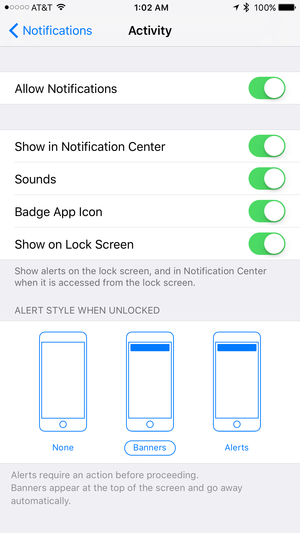
你会发现在通知设置为你的应用程序已请求通知,按字母顺序排列的列表。That makes it easy to find the app whose notifications you want to tweak, but the controls themselves haven’t changed since iOS 8. You can still decide if notifications can appear in Notification Center, on the Lock Screen, or both, and if you want to be notified in the form of vanishing banners, must-be-dismissed alerts, a badged home screen icon, or a sound. Even without much change in the Notifications settings, it’s a good idea to “audit” your notifications from time to time, since they lose their impact if you have so many coming in that you start ignoring them altogether.
一般
在“设置”程序的“常规”部分,你可以找到一些小改动。她破碎的自由!更多的细节在下面。)
内容:一个微小的变化:您的信任门店数量现在证书信任设置下隐藏在最底层。
焦点搜索:Spotlight搜索——可以让你拉下屏幕来启动对iphone上的应用程序、媒体和其他东西的搜索——自从在iOS 9和iOS 10中首次亮相以来,它就像是上天的恩赐,而在iOS 10中,你可以更多地定制它的搜索功能。Spotlight Search根据你输入的搜索关键词提供推荐——例如,搜索“可爱的小狗”,会显示应用程序商店的结果、相关电视剧、网站、网络视频等,以及带有该短语的个人信息、电子邮件和照片。如果你不想要这些方便的建议,而只是想搜索手机上真实存在的内容,那么关闭“搜索中的建议”功能。
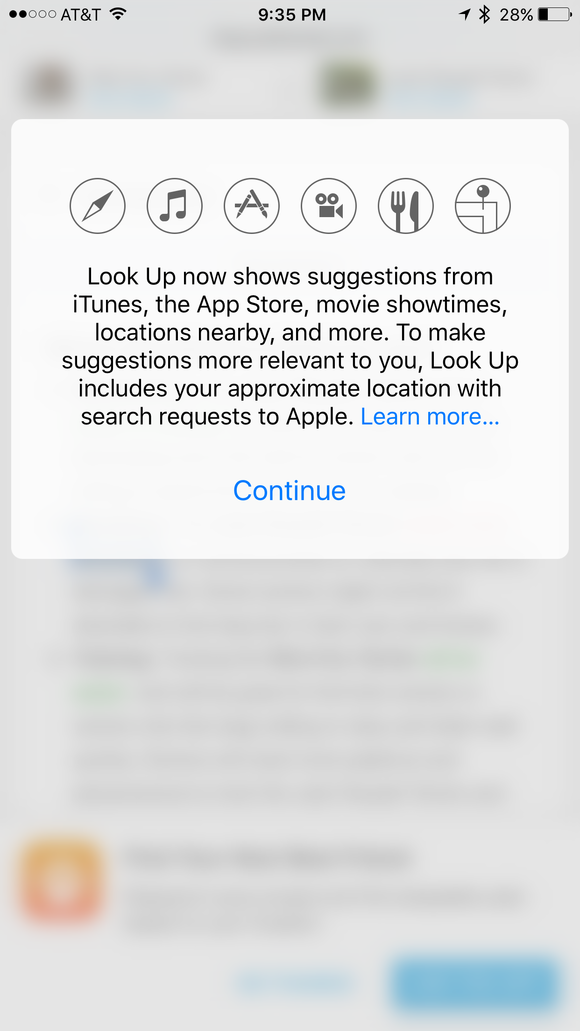
iOS 10的另一个新功能是查找,它取代了以前版本的定义。通过点击一个单词并选择查找来激活查找。(你会发现它就在你的复制粘贴选项旁边。)Look Up给你的不仅仅是一个基本的定义——它试图阻止更多的相关信息,如应用商店建议、视频、网站、电影放映时间、附近的兴趣点等等。为了摆脱这些建议,关闭“查找中的建议”功能。
在本节中,你还可以找到一切的列表,能拿出在搜索结果中,因为Spotlight能够里面搜索应用程序以及诸如电子邮件,联系人和日历的内容。您可以切换关闭任何应用程序或功能,你想从搜索结果中省略。
切换:切换实际上并没有改变什么,但是这部分包含了建议应用程序特性的设置。根据你的位置或使用模式,建议应用会显示在锁屏的左下角和应用切换器中。例如,当你靠近一个目标或星巴克时,这些应用程序的图标就会出现在你的锁屏上,前提是你已经安装了这些应用程序并允许它们访问你的位置。这个功能现在已经和Spotlight搜索捆绑在一起了。
CarPlay:如果你很幸运,你的车里有CarPlay,你现在可以通过拖拽应用程序来定制你的车的导航布局。你可以通过CarPlay >汽车导航找到这个。这个屏幕上列出了所有与CarPlay兼容的应用程序,所以请使用它。
你还可以看到锁上时允许CarPlay的切换,这使得CarPlay可以在你的手机锁上时访问你的iPhone。或许值得继续切换。

可访问性:iOS 10的易访问性功能做了一些调整和小改动:
画外音:画外音(VoiceOver)会为你在iPhone屏幕上找到的内容配音,它没有太多设置更改,但设置的组织方式不同。对话提示切换现在可以在一个名为“冗长”的菜单项下找到——当打开该功能时,它将提供一些关于如何使用所选按钮或功能的额外细节。在冗长设置中还有一个表情符号后缀开关,当打开表情符号在文本中阅读时,它会说出“Emoji”这个词。
“使用音效”开关从主屏幕上失踪;它现在在音频部分隐藏。在呼叫您还可以找到关于音频闪避和选项自动选择音箱,它将如果你将手机从你的耳朵远离您的来电自动切换到免提通话。
在语音部分,曾经是所谓的默认方言现在简称为语音。在这里,您可以选择您喜欢的语言,语音和方言。您可以通过添加一个项目到发音部分纠正的新作任何糟糕的发音。
放大镜:在iOS 10中,你可以使用iPhone的摄像头在现实生活中放大一些东西,比如书中的小字或难以阅读的早午餐菜单。只需切换放大镜设置。你还可以在这里找到自动亮度工具。
显示住宿:在这里,你可以找到反转显示器颜色、添加滤色镜或减少白点的设置,这些设置都可以帮助色盲患者。他们已经从辅助功能的主设置页面移开。
演讲:Speech现在有更多的语言选项可以反馈给你,你可以调整说率。它还可以在你打字时说出单词,或者对你所输入的字符提供反馈。
主页按钮:恨新的“按主开”功能?你可以回去的时间,在那里你会简单地搁置你的手指上的主页按钮来激活触摸ID和解锁您的电话,如果你想先。切换休市手指来打开选项。瞧!您还可以调整与归属需要点击按钮的速度慢下来一点,或使其更慢。

限制:在这里,你可以限制某些东西,比如,如果你把这个设备给了一个孩子,不想让他们使用Safari浏览器,不想让他们安装新的应用程序或进行应用程序内购买。在顶部打开限制,然后选择您想要限制的内容。这里有一个值得注意的新选项:你可以限制Game Center新的屏幕记录功能。如果你不喜欢那些问你能否连接到Facebook的应用程序,那就去限制> Facebook,然后点击“不允许更改”。
语言与区域:iOS 10有一个专门设置的温度单元,可以让你在华氏温度和摄氏温度之间切换。耶?
显示和亮度
在这里报告没有什么疯狂之处,除了它吞噬了以前在其他地方可以找到的设置:自动锁定。如果闲置时间太长,你的iPhone会自动锁定屏幕——点击“自动锁定”键选择时间间隔。
声音
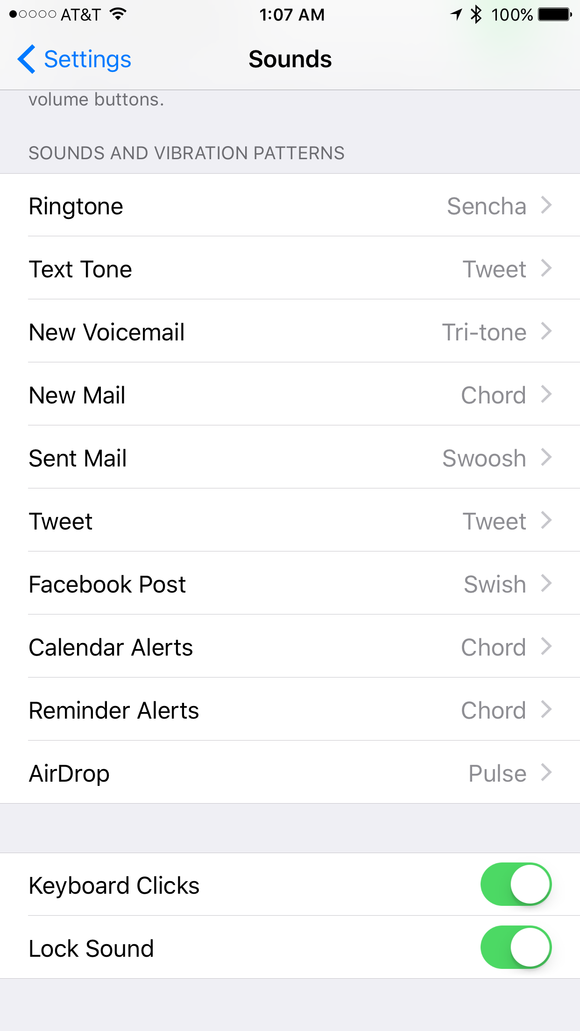
不是新的设置,但是你注意到新的键盘点击声了吗?如果你不喜欢它,你可以关掉声音设置的点击键——只要一直向下滚动就可以了。(对不起,没有办法恢复原来的声音了。)
Siri
Siri的设置过去被隐藏在“一般”部分,但在iOS 10中,它会显示在主设置页面的右侧。嗨,Siri !
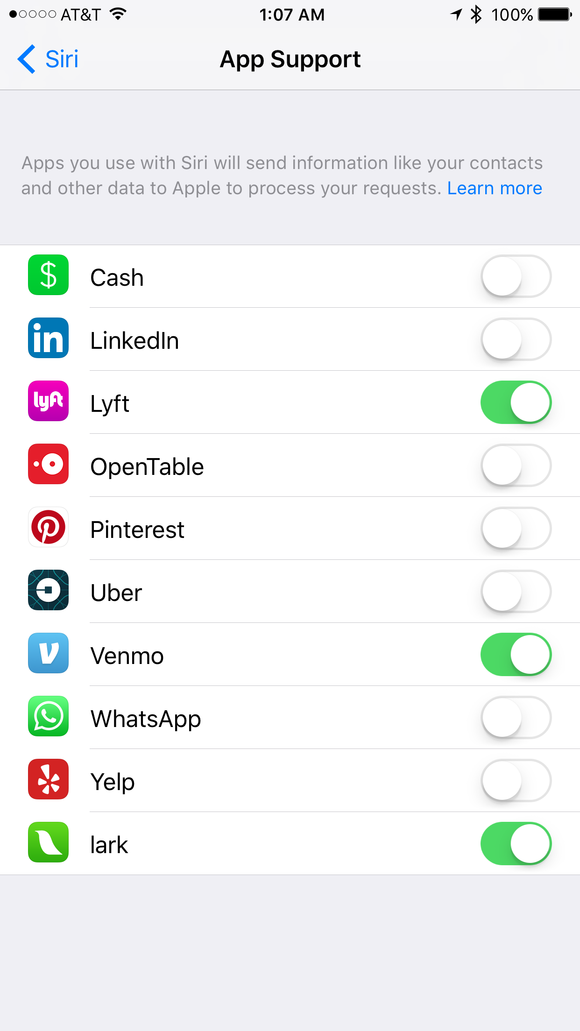
新:应用程序支持。Siri现在可以与第三方应用程序合作(当然,如果应用程序开发者使用Siri SDK在应用程序中构建功能的话)。在这里,你会看到一份si -ready应用程序列表;你可以使用Siri来通过OpenTable预订餐厅,通过Venmo支付账单的朋友还钱,然后用Lyft打车回家。
笔记
原因之一记笔记的应用程序,如Evernote已经沦为苹果的内置应用程序的注意事项的副业,是因为他们拥有的功能,如协作,让多个人贡献一记。苹果显然,请原谅我这个双关语,注意到:iOS版10版的注意事项有协作功能。在设置中,你可以使用密码保护您的笔记,选择保存在Notes共享到您的照片应用程序的所有媒体,并同步配合iCloud使用(或其他支持的帐户)您的笔记。
电话
在ios9中,SIM PIN设置从手机设置转移到了手机设置。不过,这个变化并没有持续太久——在iOS 10中,它又回到了手机设置中。这项功能可以让你在SIM卡上加上一个单独的PIN码,这样,如果有人偷了你的手机或把你的手机放错地方了,他们就不能在其他设备上使用你的SIM卡。你的iPhone或iPad在更换SIM卡时(你可能不会这么做)或重启设备时都会提示你输入SIM卡密码。
SIM卡的PIN默认是关闭的,所以如果你想使用它,首先你会打开它。Your SIM has a default PIN on it already: For AT&T and Verizon, it’s 1111. For Sprint and T-Mobile, it’s 1234. (Great PINs, y’all.) Once you enter that—and you have to get it right within three tries or your SIM will be locked, but I believe in you—you can tap Change PIN and change it to something good. You can stick with four digits, or use more, up to eight digits total, all numbers. Again, pick something memorable because if you enter the wrong PIN too many times, your SIM will be permanently locked and you’ll have to ask your carrier for a new one.
地图
苹果地图在iOS 10系统中进行了大调整,并对设置进行了一些额外的调整。首先,你将选择你喜欢的交通方式——开车、步行或交通——这样地图就会知道默认情况下首先向你显示哪种方向。
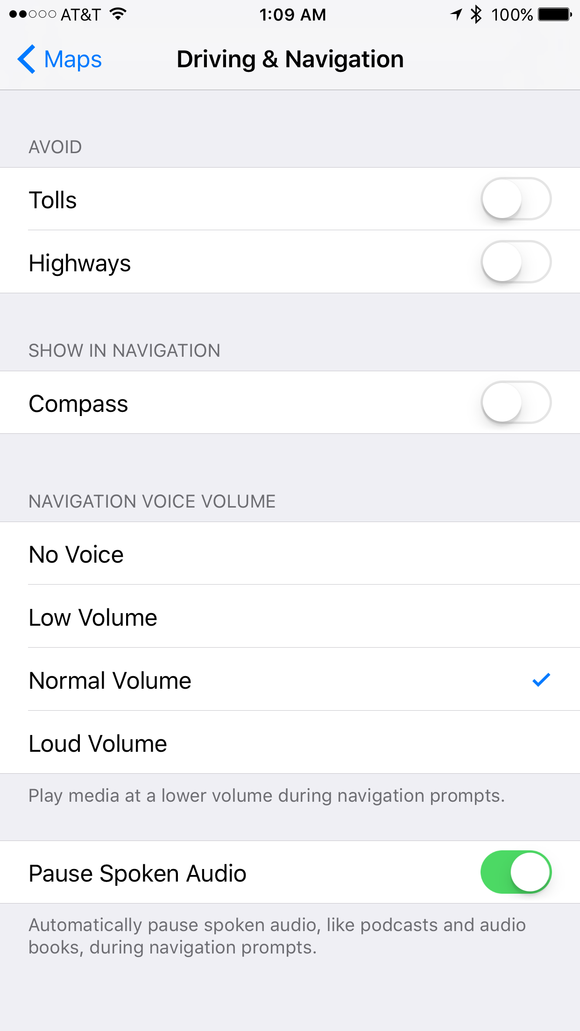
在“驾驶与导航”菜单中,你会找到避开通行费和高速公路的选项,在应用程序的主导航中显示指南针,以及导航音量的设置。你还会发现一个切换按钮,可以在导航提示时暂停语音,这样你就不会错过你的播客或音频书的任何一秒。
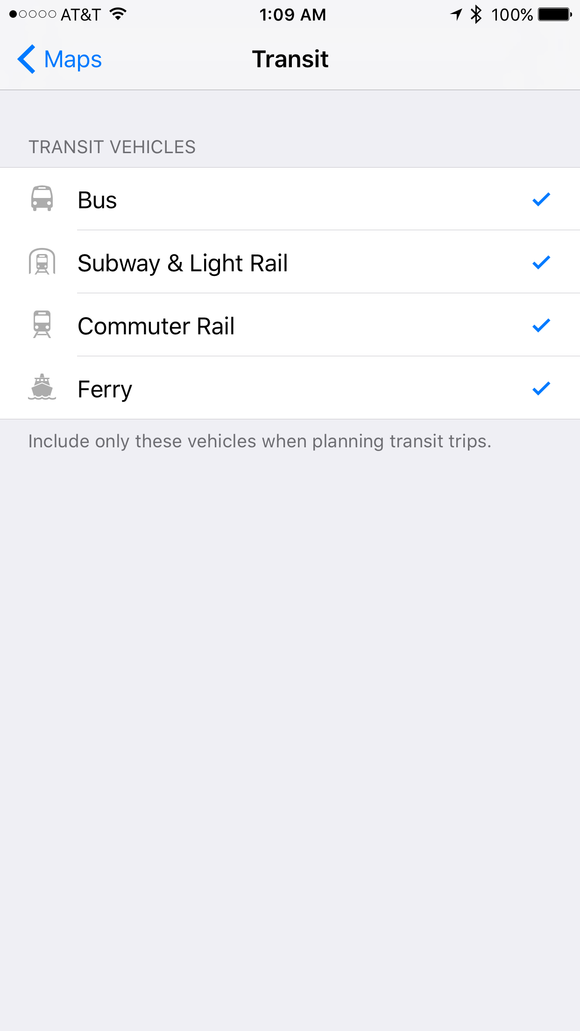
公交菜单有一个苹果地图支持的所有公交车辆列表。选择你想在你的交通指示结果中看到的车辆类型(见鬼,如果你住在旧金山湾区,你可能会想要选择所有的车辆)。
苹果地图还可以记得你停你的车,如果你是喜欢,只需拨动上显示停位置,你会在地图上看到你的车的停放点。你的iPhone必须然而连接到您的车载蓝牙或CarPlay立体声为了让此功能工作。
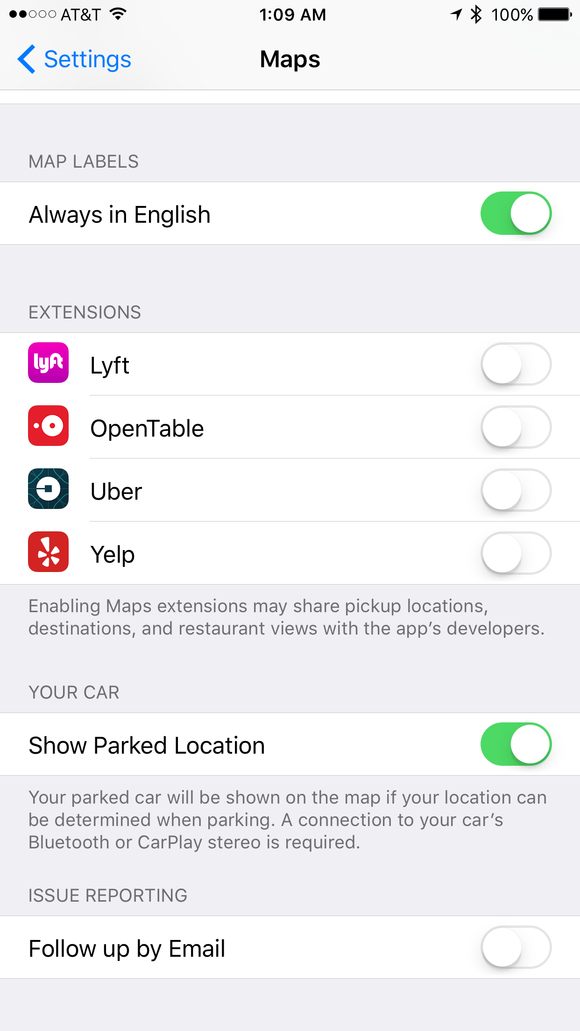
最大的变化:扩展。苹果地图现在支持第三方应用程序和服务,如Lyft,尤伯杯,OpenTable的,和Yelp。当搜索方向餐厅,例如,你可以预约或直接从您的地图应用程序阅读评论,然后得到您的Lyft乘坐车费和时间估计到餐厅。
苹果浏览器
Apple Pay冲击了Safari浏览器和iOS 10系统的Mac系统。如果你想更频繁地使用它,可以切换Check for Apple Pay选项,网站可以查看你是否设置了Apple Pay,这样他们就可以在你结账时为你提供支付选项。
这篇文章,“iOS 10的设置:你需要知道的每一个显著变化”最初是由Macworld大会 。