12个强大的Windows 10工具,铁杆PC爱好者会喜欢的
无论你在Windows 10的样子,微软在建立吸引PC用户的功率强大的工具下滑。


添加杀手命令提示符
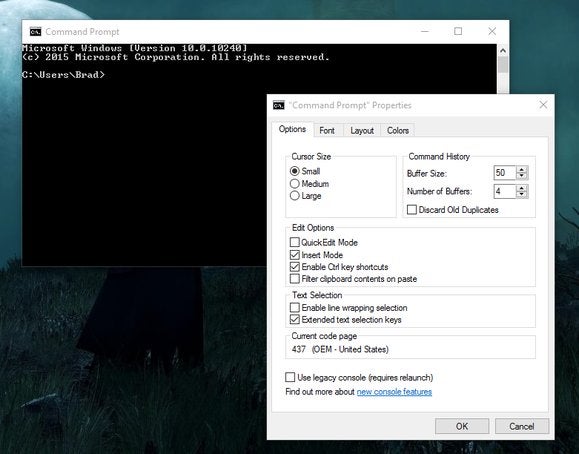
几个月前,当微软第一次展示Windows 10时,它着重强调了一个小众功能,让人们充分认识到Windows 10操作系统将如何像Windows 10一样热情地吸引爱好者Windows 8的他们避而远之:你可以使用CRTL + V粘贴在命令提示符中的项目。
是的,这是一个愚蠢的小东西,但它是一个超级用户们乞求永远。现在它就在这里了,还有一些有用的小调整,比如文本换行和动态更改命令提示窗口大小的功能。把它们都加起来,然后在Windows 10中使用命令行是一种更愉快的体验。
linux的Bash shell中!
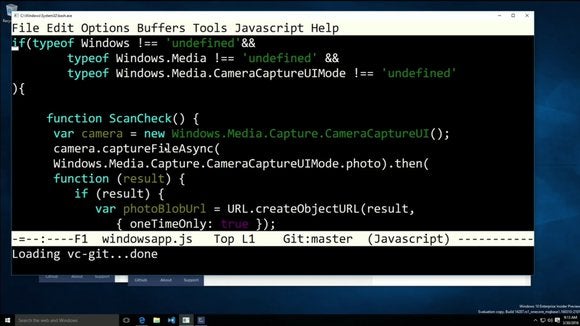
而且越来越甚至更好windows10周年更新预计今年夏天着陆。开发人员将很高兴地找到对它的支持Linux的传奇的Bash shell。而就开车回家了多少地狱早已冻结,规范与微软的合作,构建本地的Ubuntu二进制文件到操作系统。就是这样微软的Scott Hanselman的描述:
“这是与所有的Linux工具,我用如awk,sed的,grep的,VI等Windows之上正版Ubuntu的形象,”他写道。“它速度快,它的轻巧。二进制文件是您使用,易于得到,就像在Linux上下载的,因为它是Linux操作系统。你可以apt-get和下载其它工具,如红宝石,Redis的,emacs的,等等等等。这是辉煌的使用多样化的工具,像我这样的开发人员。”

回归本源
让我们退一步来看。Windows 10吸引个人电脑爱好者的一个最明显的方式就是回归它的根基。Windows 8可怕的Live Tile界面是为触摸设计的,看起来就像彩虹吐满了屏幕。Windows 10恢复了更传统的设置,有一个开始菜单和Windows商店应用程序,这些应用程序适合桌面Windows,而不是占用整个屏幕。与过去的界面相比,现在的界面做了一些调整,但从Windows 7升级不会让你感到不适应。

增强Snap-fu
另一个方便的触摸电力用户:10的Windows大大提高Aero对齐/快的功能,通过简单地添加有能力迅速将四个独立的窗口到屏幕的四个季度在桌面上协助。
该功能的早期版本限制您对显示器的每个半捕捉两个窗口在屏幕上,一个。在Windows 10,只需拖动窗口到屏幕的角落捕捉到该季度,接口弹出,帮助您快速指定其他打开的程序到其他开放空间。这是伟大的,会同尤其是使用...


每个监视程序显示比例
在这个多显示器泛滥的时代,人们经常将笔记本电脑和Surface平板电脑连接到外部显示器上,Windows 10的每显示器缩放是一大福音。而以前版本的Windows锁定所有连接到显示在同一百分比缩放,可以在Windows调整和调节个人显示器的缩放当你摇摆屏幕有两个大大不同分辨率的10有益的。打在使用它上面的教程链接。

OneDrive取回
OneDrive的便捷抓取功能在Windows 10中回归,而在Windows 8.1中被删除。
获取您可以访问您安装OneDrive任何一台PC的整个文件系统拨款,所以你可以抓住文件,即使他们不存储在云中。你必须然而,首先启用它。要做到这一点,在OneDrive图标在任务栏的系统托盘中右键单击并选择设置。在出现的窗口中,选中“让我使用OneDrive来获取我的PC上的任何文件”框。在此之后,您将在服务的web界面中看到所有活动的onedrive设备的列表。点击其中一个,你就可以访问它的文件系统,你可以从那里获取任何你想要的文件。

简易版本历史记录恢复
在重要的文件上犯了错误?别担心。如果你正在使用Windows 10的文件历史记录功能,它会自动将你修改过的版本的快照保存在备份驱动器上,这样回滚到以前的版本就很容易了。我们的文件历史记录教程可以引导您完成整个过程—很简单!一旦激活,只需右键单击文件,选择属性,并打开“以前的版本”选项卡以查看其存档版本。

自然语言搜索
许多PC高级用户都将他们的文件组织在一个严格的系统中,但时不时地,你会发现一个特定的文件可能是不可能的。输入Windows 10的强大功能自然语言搜索,一个新功能Cortana数字助理。
您可以使用柯塔娜寻求简单来说,就像在以前版本的Windows使用哑搜索栏,但是当你尝试更复杂的搜索,她真正闪耀。Backed by Microsoft’s server smarts, Cortana can pinpoint relevant local- and OneDrive-stored files when you search for terms like “Show me pictures from January,” “Find documents about chess,” and even more advanced things like “Show me Buffalo Wings pictures in OneDrive” thanks to OneDrive’s awesome optical character recognition.
这是一个非常棒的特性。我每天都用。更好的是,Cortana还在增加更多的功能高级用户功能不久。

P2P Windows更新
Windows 10不仅从微软的服务器上下载Windows更新。默认情况下,它还会从互联网上的其他个人电脑上下载更新,让你通过使用点对点技术(如BitTorrent)从其他终端用户那里抓取数据。
但对于拥有多台pc的高级用户来说,有趣的是:您还可以配置该工具,以便仅从本地网络上的计算机获取P2P更新。这意味着你可以在一台个人电脑上从微软下载它们,然后与网络中的其他设备共享更新,而不会浪费额外的带宽。
为了与设置,头鼓捣设置>更新和恢复> Windows更新>高级选项>选择如何下载更新。

安排你的更新
另一种与更新相关的功能是安排何时重新启动的能力你希望他们能够出现,而不是在Windows选择这样做。最后!
头设置>更新和恢复> Windows更新。如果您有一个更新等待,您可以在选择“选择重新启动时间”单选按钮后安排重新启动。然后,潜入水中高级选项并告诉Windows通知您在更新准备就绪时安排重新启动。

快速简单的存储管理
运行的存储空间了呢?微软加强的的存储分析特性在Windows 10的,所以你能找到什么吃了空间和可用它lickity分裂。
导航到开始>设置>系统>存储然后点击顶部熟悉的蓝色或红色“你的驱动器占用了这么多空间”行。它会显示一个新的屏幕,显示你的磁盘使用情况,基于你的电脑上的各种文件夹-应用程序和游戏,图片,文件,等等。点击任何文件夹,弹出各种管理工具;应用程序和游戏部分将显示已安装程序的列表,您可以右键单击并卸载这些程序,您可以通过单击删除临时文件,等等。
您可能需要使用像一个更强大的工具WinDirStat如果您需要更全面地了解存储空间的使用情况,那么这个新特性非常适合于宽边框图片和快速清理房间。

你已经知道和喜爱的一切
的Windows 10,当然,进行向后兼容的吹嘘的Windows遗产。你一直在使用这意味着所有电力用户的技巧和工具多年,如Windows可靠性监视器,GodMode,问题步骤记录器和显示器校准依然工作得很好。看看这次调查是PCWorld的指南到“17个晦涩的Windows工具和技巧,强大到不容忽视”的完整纲要。
如果你从Windows 7升级,你在甚至更多的好东西那名首先介绍了在Windows 8一样,大大缩短了启动时间,合并的存储空间,并重置和刷新工具可以快速启动您安装了从头开始。Windows 8的可能是丑陋的,但它有某些引擎盖下的该死的罚款增加。
寻找更多?一定要检查出这次调查是PCWorld的指南到Windows 10的最佳提示,技巧和调整。
版权所有©2016Raybet2
![有个足球雷竞技app网络世界[幻灯] - 十大超级计算机2018 [幻灯片01]](https://images.idgesg.net/images/article/2018/06/nw_ss_top_ten_supercomputers_2018_slide_01_1200x800-100762093-medium.3x2.jpg)