




谷歌Android6.0沼泽去年十月可能发布发布- 但如果你像安卓用户大都一样, 可能现在对你们来说相当新奇赫克,你甚至可能尚存等待接收(TheAndroid升级之乐?
或Android6.0退伍老手,查查这些小技巧 看能教点什么新技巧 安卓手机或平板电脑
droid6.0核心软件应用时,请注意这些小技巧是专用写法多设备制造商修改操作系统自旋转特征和接口,可能导致某些元素看异或甚至完全缺某些设备。 )
开工充分利用Now上塔
玛斯玛洛最有希望特征立即上传扩展版Google虚拟助手 提供上下文信息连接即时窃取并握住设备Home密钥 并观察结果

上机提供背景信息 与屏幕上的东西相关
上传机可以做一些真正有用的事 自Marshmalow初始发布后 权限持续扩展机号放入屏幕时激活它,例如-用短信表示-即时塔普显示飞行状态,不强制交换应用或中断行为系统同时提供当前发包状态
并使用NowTap获取企业或街址方向、信息评析餐厅或影视评审时间只要屏幕上提到题目,按住Home按钮应操作技巧
二叉或完全关机
即时塔普所有潜力的实情是,特征仅在少数有限场景中使用对某些人来说,它不够多功能性来证明系统Home密钥定位有理- 特别是因为前版Android为全GoogleNow接口通用快捷键预留同一点
好消息是 Now onTap超易失能.关闭后 窃取并持有主密钥 将再次带您谷歌立即从系统任何地方
想要从Now调出塔普时,请访问Google系统设置段选择“搜索即时”,再选择“即时挂起程序”-然后不检查屏幕显示的切换方式if you decide to glet上Now未来某个点再发转转转转转转转转转转转转转转转转转转转
3级自定义快速设置面板
希望能改变设备快速设置面板中快捷键--即下拉菜单填充链路处理Wi-Fi或Bluetooth和赋能飞机模式Android6.0,你可以
电源隐藏于新高级特征UI图纳启动它时,先从屏幕顶部翻转两次(或用双指翻转一次) 打开快速设置面板触控右上角小齿轮图标直到它开始旋转,然后松手-你应该看到消息确认系统UI图纳启动并等待命令
切入主系统设置并滚动到列表底部贴上最近印地安那琼斯服装并开始探索
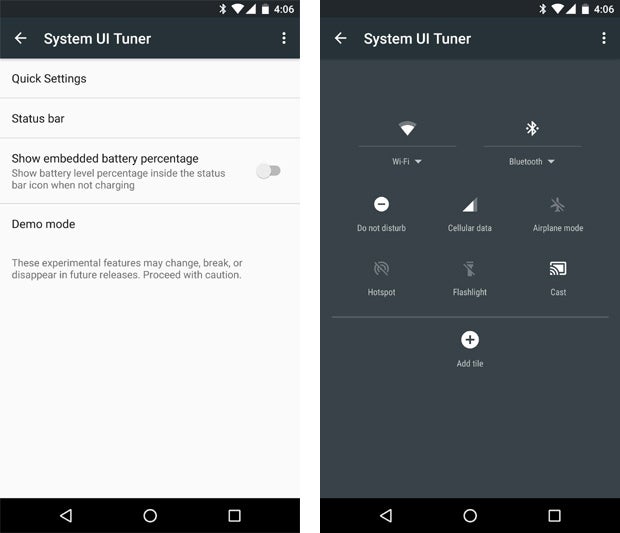
系统UI测试器允许你定制Android快速设置板
4级取调音
if you're feel特别雄心勃勃,查查第三方应用调用自定义快速设置.远比Marshmalow原生图纳工具更深入,并允许你把各种定制快捷键加进QuickSet板
只需警告:应用不完全方便用户只有当你有耐性 和知识下级修补
5级收音量
记得调音量多烦人吗 Android5.0感谢幸运星 玛斯玛洛都固定现在可访问全部系统体积控件- 环形通知、音乐和报警- 随时随地, 不论你在做什么
第一次按下设备量上或量下键时, Marshmalow将拉起与当前活动最相关控件-例如,如果你播放音乐,它会拉起音量滑动器如果要调整音量换函数,请在音量滑动器右侧点击小下拉带会扩充音量控件 使你能看到所有不同的滑动器 并调整你需要的

Android6.0卷面板的关节允许你访问系统体积滑动器
6级恢复宁静
Android容量系统更新的一部分 Marshmalow介绍一种更方便用户的Donturb模式
想要独处一阵子时,只需在QuickSet面板上点击“不扰动”牌子或无限期或定时关闭所有声音和振荡-或选择除报警或除高优先通知外所有东西都关闭
7静默简单方式
if you don't descript选择并只需匆忙闭机手机,按下设备批量键直到显示仅振动图标-再松开键再按下键
Android进入静默模式 允许所有集报警(如果你曾尝试快速闭机使用Lollipop为何此选项值得庆典)
八点八分手机静默
省点力气 手机保住本身静默时知道自己会很忙- 或只是睡一觉嘿,他们不称它智能手机白费
Android6.0增强脑部,进入系统设置中的Sound通知部分并窃取标注为“不扰动 ” 的线条 。那里, Marshmalow拥有新版能力为手机自动静默创建各种规则-基于日时或特定类型活动日历事件的存在
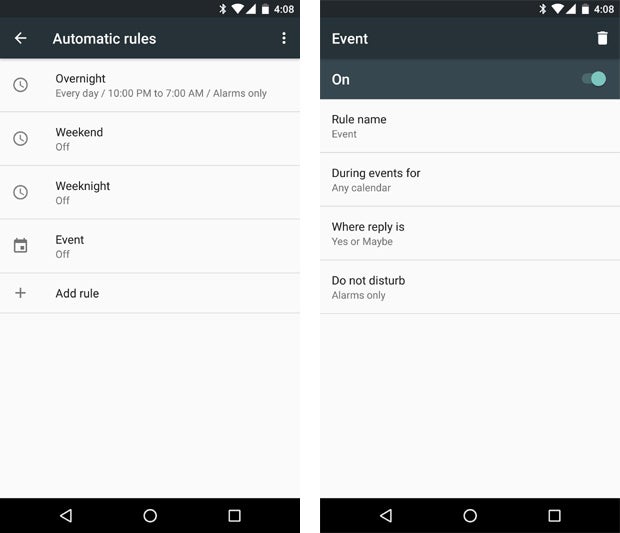
设备可自动在特定时段或特定事件类型发生时闭塞自身
9.设置优先级
有时你不想受扰你智能手机可能唱,但你多做想要确定某些重要通知仍然能穿透并吸引注意力Android6.0优先通知系统开始运行
使用前,你需要花点时间设置特征开始回溯到系统设置中 sound通知段内“不扰动”菜单并窃取标注线“优先度只允许”。
在那里,你将找到一份通知类型列表, 你可以指定高优先级- 提醒事件和某些类型调用或消息可选择允许调用器穿透, if she调用你两次 在同一15分钟窗口内(hi, Mom!
等一切配置齐全后,即启动非扰动模式“优先度免扰动”,如提示6描述的那样,并轻松自省知道只有事物(据称)真正重要才会烦心
10号控制通知
Android5.0介绍的另一个烦恼使用侵扰性非功能通知称头顶或Peek通知大型卡式报警显示 Android5.1有一些改进, 但他们往往仍然阻塞方式而不增加任何额外值
以沼泽方式全权处理通知 并自行判断哪些应用可发送pesky弹出并限为老式状态栏提示
快速跳转到系统设置中的 sound通知段并查找标注为App通知行后从列表中选择a将显示菜单选项, 包括防止微信式通知和- 奖金提示a视程序为优先级,这样它总是允许警告通过时,即不干扰优先度模式开通
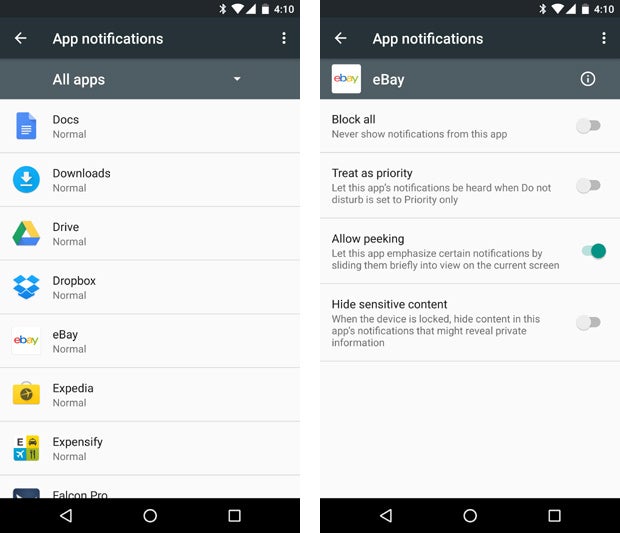
Android6.0很容易控制应用如何通知你
11号显示您的应用谁是老板
Android6.0比任何时候都容易看下你的应用并保持标签头进系统设置的Apps段并选择a
开发应用后,你就能查看精确存储数据使用, 并精炼它允许访问的种类详细概述内存和电池用法, 帮助查找静默耗用设备资源程序(hint:仔细阅读Google照片和脸书)
12号超充文本选择器
marshmalow文本选择工具比我们过去在Android上所见工具更容易使用,但实际上它比目光更多:新文本选择器还开通第三方应用以某种相当有趣的方式参与的门。
安装Google翻译并维基百科两件应用已经利用新系统- 并选择一些文本看小题是什么有了这两个应用后,你将找到点语言翻译和百科全书信息选项,小菜单显示近选文本(侧边为Cut,Copy等)。磁带任选, 并会得到合适的结果弹出 并不会带你离开你在做什么

shmallow文本选择工具可以帮助你做更多应用辅助工作,如Google Translate
注释Objectez-vouslespommes先生
Android6.012实用技巧原创发布计算机世界 .