



你可能会认为你是谁知道的Windows,iOS和Android的所有角落和缝隙高科技电力用户,但让我们面对现实:有可能是至少有几个无证(记录或不良)的命令,控制面板,并已通过你,也许跌多了几个应用程序。
我们深入研究了每一个操作系统,以揭示隐藏的最佳技巧和技巧,可以使你的工作更有效率,或使常见的任务更容易。有一个最喜欢的无文档提示要与读者分享吗?在本文末尾的评论部分添加它们。
Windows 7和8
1.赢-X:你的新宠快捷方式
一些Windows用户可以通过组合键利用这一幕后,通用快捷方式,可用Windows-X。它会启动Windows Mobility Center,一个只在Windows 7(和Vista)中出现的控制面板。移动中心就像是一个一站式商店,提供所有与移动pc有关的服务。通过这个集中控制面板,你可以控制你的电池配置,无线开/关状态,显示亮度和扬声器音量。如果使用外部显示器或Windows同步中心,也可以通过Mobility Center使用这些工具的控件。
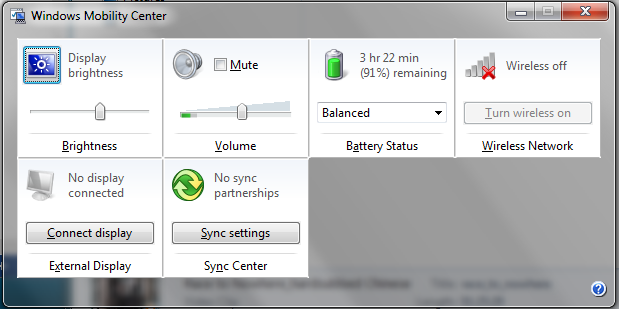
使用Win-X组合键打开Windows Mobility Center。
它可能不会为Windows添加任何新东西,但它确实可以让你在一个键击中完成通常需要在六个不同的控制面板之间切换的操作。注意:不幸的是,Win-X在Windows 8上做了一些完全不同的事情,它提供了一系列其他Windows子组件的快捷方式。
2.记录每一个点击按键,以辅助故障排除
任何曾经为一个毫无头绪的亲戚提供过技术支持的人都知道,让他们走过把一切搞砸的步骤是多么痛苦。Windows现在包含了一个叫做问题步骤记录器的工具。你会在Windows 7开始菜单的“记录重现问题的步骤”或Windows 8中的“步骤记录器”中找到它。

捕捉每一个点击按键与步骤记录器。
启动该工具打开只有一个真正的选择非常简单的对话框:开始记录。按下此,和Windows会记录你鼠标移动的一切,点击,键盘命令,和打字。完成后,该文件是一个ZIP文件中保存为HTML文档,包括所采取的每一个步骤的截图和各的描述,帮助你查出究竟是出了什么问题以及哪里。
3.按住shift键单击任务栏图标,打开应用程序的另一个副本
需要打开你的浏览器工作的第二个副本或什么程序?易:按住转移并单击任务栏图标,以及应用程序的第二个实例会弹出。您可以通过右键点击图标,然后选择应用程序的名称(通常是从列表中的倒数第三个选项)这样做。这适用于Windows 7和8相同的方式。
4.简化截图
久负盛名的打印屏幕系统一直有点费解经常使用。Windows 7的截图工具去为了提高您捕捉您的桌面图像的方式很长的路,让你裁剪和注解图像,然后选择保存它们。除了截图工具,Windows 8中提供了一个额外的打印屏幕升级。相反,只需按下按钮PrtSc键,命中双赢的PrtSc键。这需要全屏拍摄,然后自动保存到你的图片库中——非常省时。
5.右键单击电子邮件文件
如果你使用像Outlook这样的离线电子邮件客户端,Windows 7和Windows 8让发送附件文件变得非常容易,而不需要在电子邮件客户端中筛选目录结构。只需右键单击要发送电子邮件的文件并选择发送到>邮件收件人。您的电子邮件客户端会从那里拿过来,打开一个新的电子邮件消息已经附加了传出文件。注意:您会发现在各种附加选项“发送到”菜单取决于你用什么服务或硬件。例如,您可以发送到Dropbox的,Skype公司,或拇指或网络驱动器,其他选项。
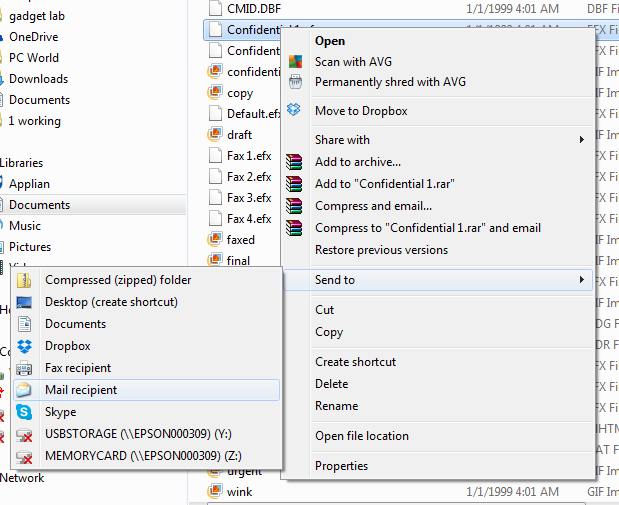
右击可以轻松地通过电子邮件发送文件。
6.使用文件历史作为脑死亡备份
Windows 8增加了一个简单得令人麻木的备份系统,称为文件历史记录,似乎很少有人知道。要使用它,只需插入一个外部硬盘驱动器,Windows会自动将文件归档到它。更好的是,Windows保存了你文件的旧版本,所以如果你犯了一个巨大的错误,用购物清单覆盖了你的小说,你可以把它找回来。通过在窗口中搜索该短语并选择,打开文件历史记录上。只要记住有一个外部驱动器连接,或网络驱动器也支持。
在Windows的“用文件历史恢复你的文件”中,有一个不同的应用程序可以用来恢复丢失的数据。
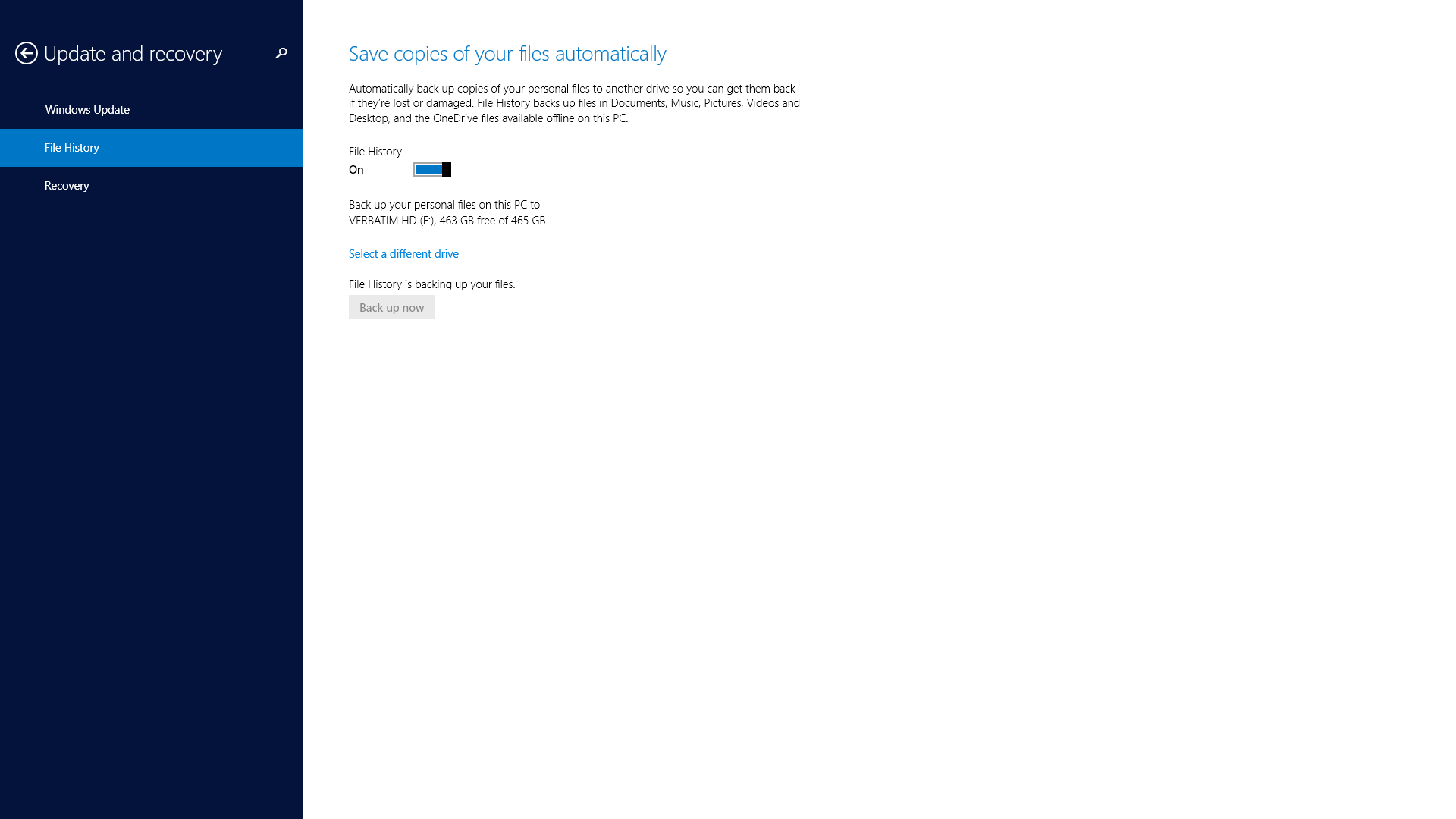
使用文件历史记录备份您的数据。
iOS
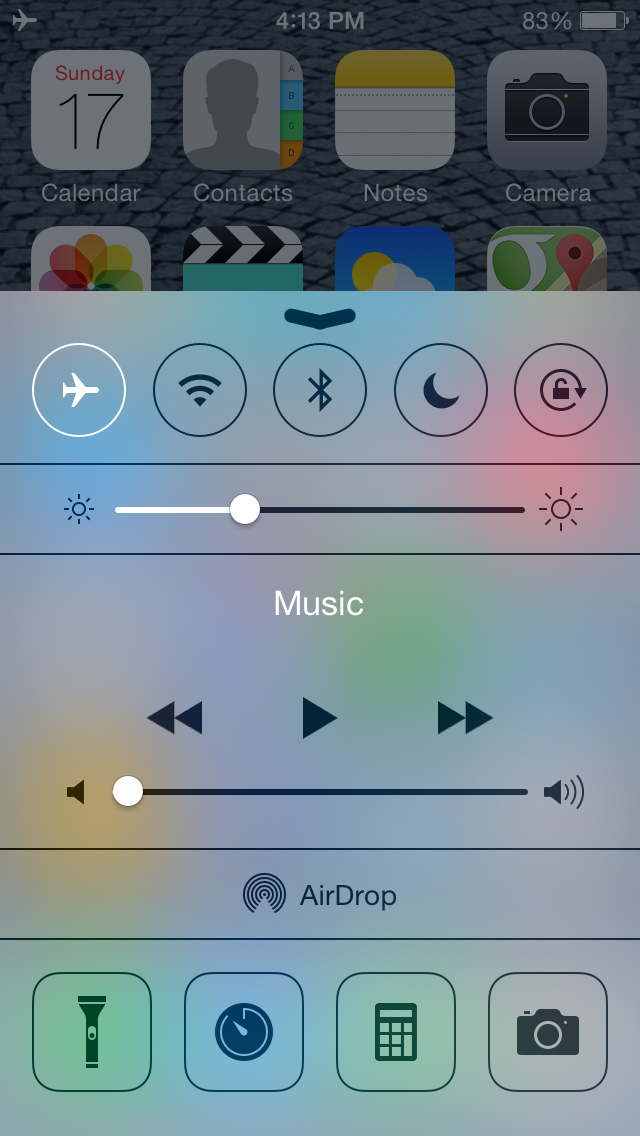
向上滑动即可立即访问常用功能。
7.向上滑动从屏幕的底部到访问公共公用事业
大多数iOS用户只有在不小心打开的情况下才会看到这个应用。从底部向上刷你的手机或平板电脑的显示器将弹出一个非常有用的菜单与即时访问近十几个常用功能,包括飞机容易开/关切换模式,wi - fi,蓝牙,请勿打扰,旋转锁,一个亮度滑块,音乐控制,和四个工具:时钟/计时器,计算器,相机,和一个手电筒。一旦你意识到它的存在,你就会一直使用这个工具。
8.将短信左看看它的时间戳
需要证明短信何时发送或接收?只要在消息屏幕上向左拖动(一旦你看到了一个联系人的消息历史),你就会显示每条消息被发送的确切时间。
9.使用指南针作为一个级别
打开指南针的应用程序和向左侧滑动。您的电话转成工作的水平和垂直的水平,健全才能上墙画面恰到好处。最近的iOS更新还增加了标准罗盘应用画面上一个较小的水平。查找的小圆圈和外环内+符号。当小+和大+排队,手机的水平。
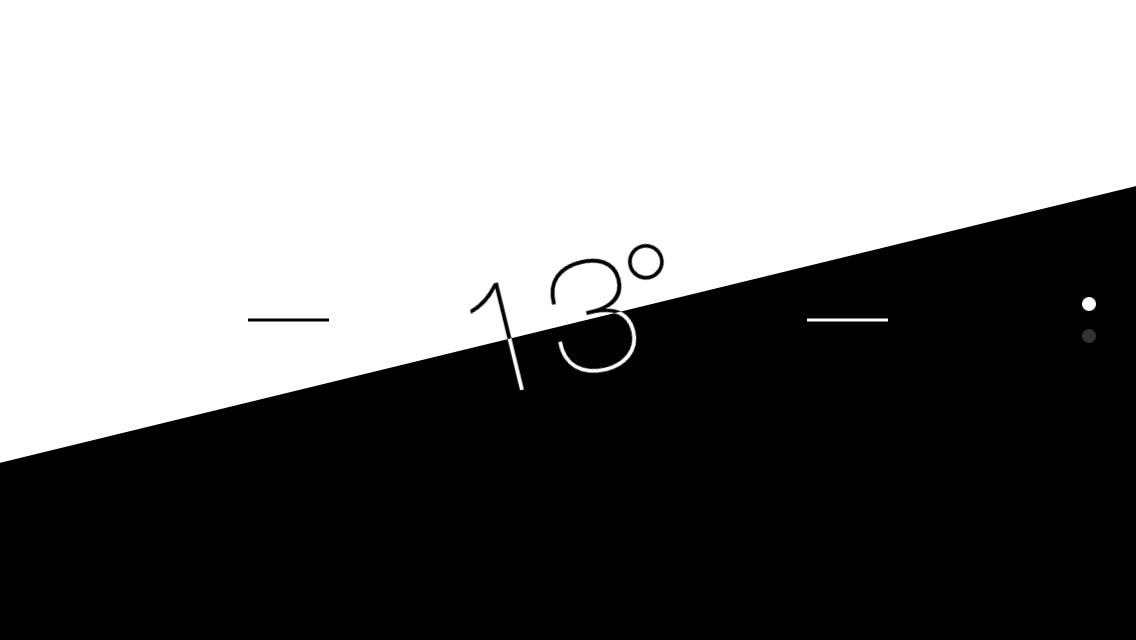
通过在指南针应用程序中向左滑动解锁iPhone中的关卡。
10.通过头部运动在iOS系统中导航
这是iOS 7的新功能,需要进行一些设置,但是有身体缺陷的用户或者只是想炫耀一些技术魔术的用户可能会发现这是iPhone最酷的把戏。通过切换控制系统,你可以向左或向右倾斜你的头,让你的手机执行某些操作——通常是浏览菜单,选择菜单上的项目。
这一设置需要一点点的挖掘。开始下设置常规>可访问性>开关控制。选择开关>添加新交换机>相机。在这里,您可以指定为“左头部运动”和而不同的行动“对头部运动。”实验用的各种“扫描”选项,并选择项-或将自动扫描在之前的菜单上简化事情。您还需要打开开关控制让事情开始。
Android的
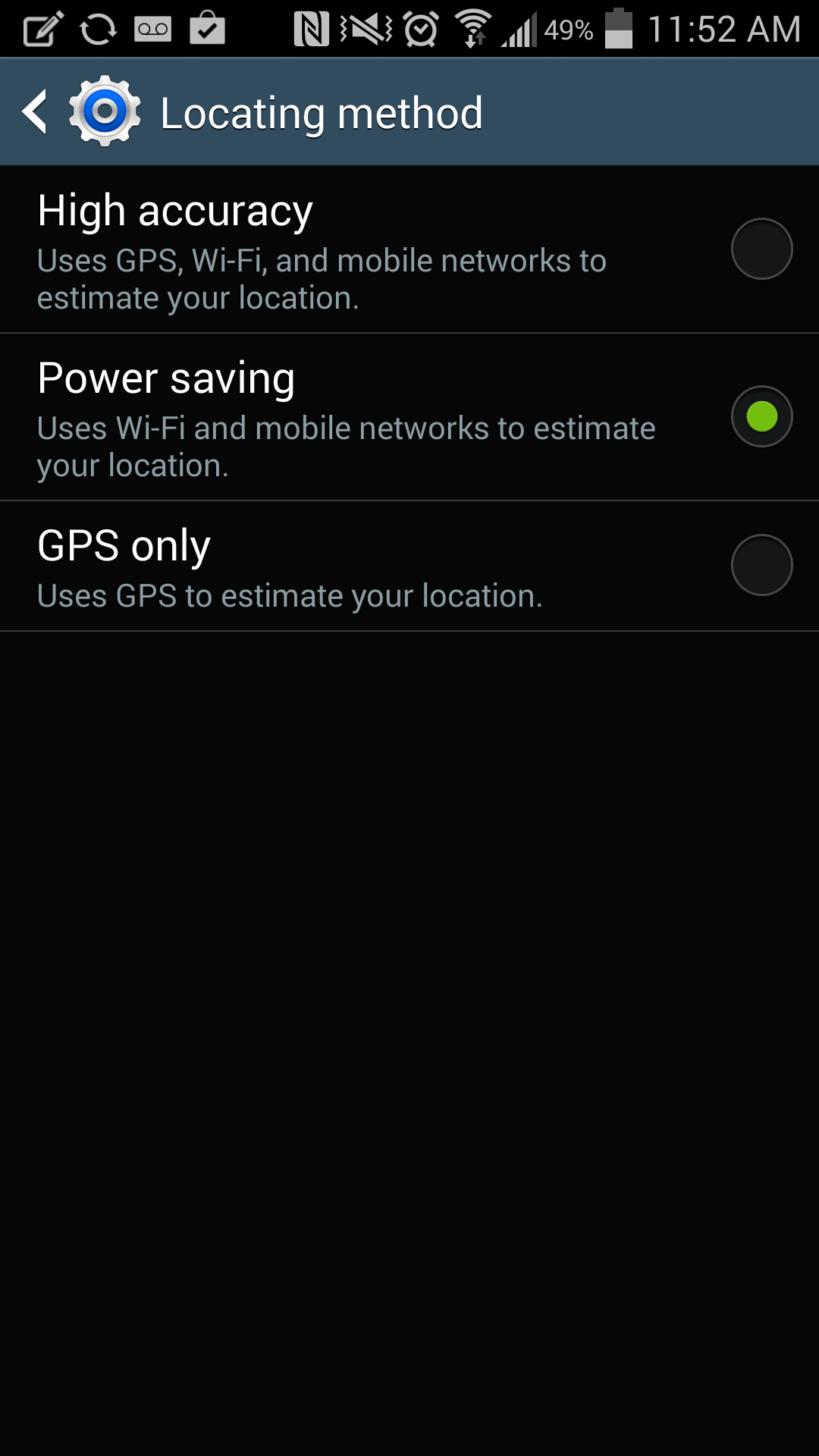
“省电”定位模式减少GPS数据。
11.“省电”模式的位置
GPS是一个臭名昭著的功率吸盘,而Android 4.4(KitKat)系统,可以选择牺牲一些位置精确度来换取额外的电池寿命。
你没有完全失去位置信息。相反,在“省电”模式,您的设备只使用Wi-Fi网络和附近的手机基站来估算你的位置,减轻您的电池消耗。
启动“高精度”模式,使用真实的GPS卫星信息来确定你所处的位置……然后看着你的电池寿命迅速耗尽。您可以在下面找到这两个选项设置>位置。
12.深入探究开发人员模式
莫宁开发模式的启用了奇巧的设备上的损失?开发者选项,让您接触到USB调试,有能力限制后台进程,和细粒度的工具,如显示CPU使用率叠加,仍然在周围,只是被隐藏了。要启用它们,请访问设置>关于设备/电话。向下滚动到Build号在屏幕和抽头数七倍的底部。一则消息将提示您该开发人员选项已经重新加入到设置菜单。
13.看看是什么在消耗内存
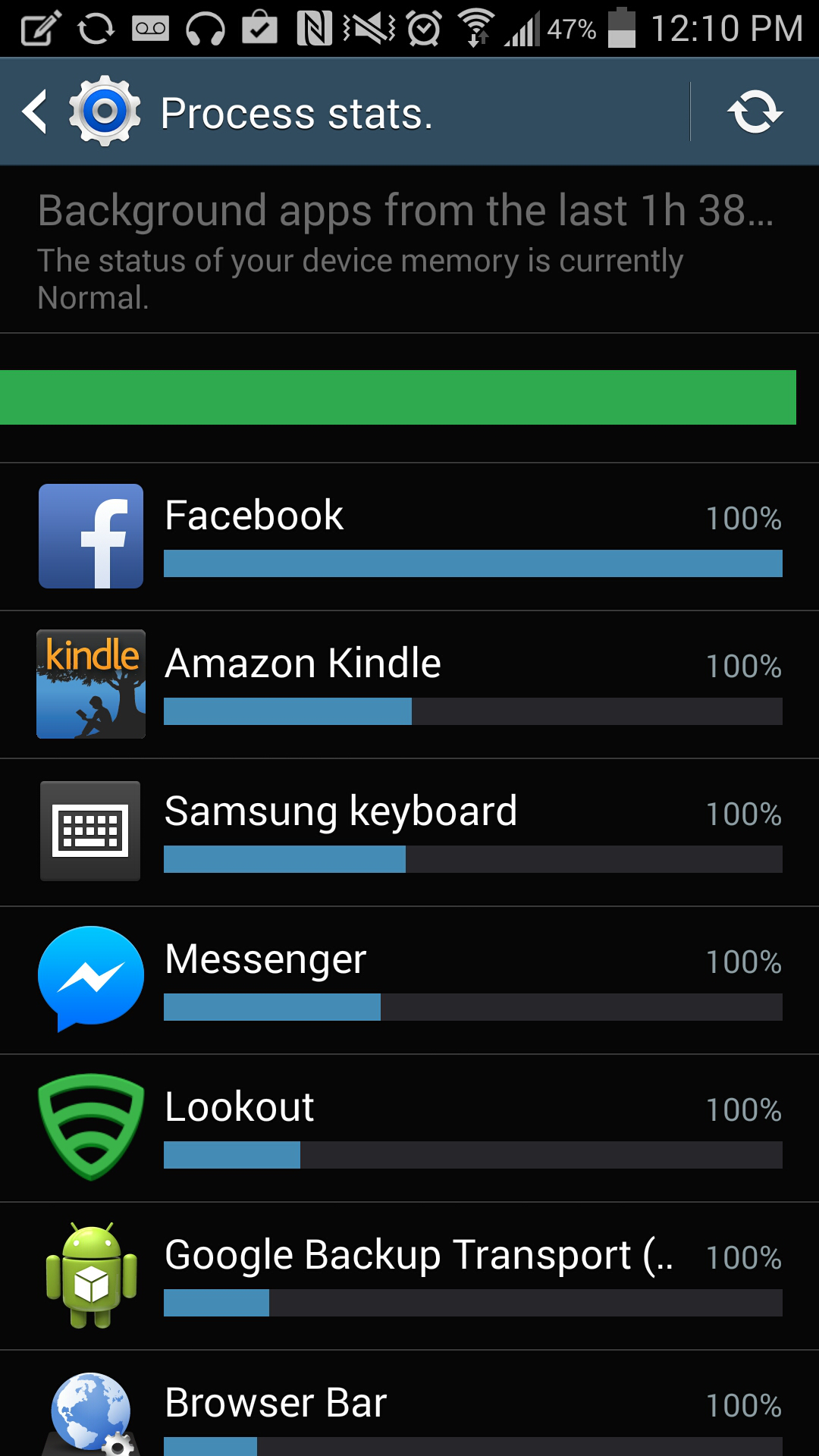
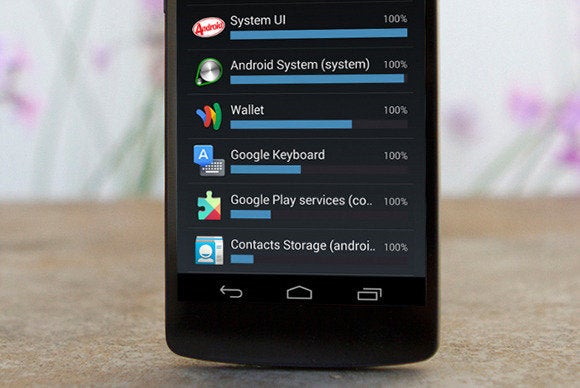
您最饥饿的应用程序一瞥。
打开开发者选项后,你就可以逐个应用来研究你的设备的内存使用情况了。只是访问设置>开发者选项>过程统计以方便的视觉显示您的设备的内存消耗。如果你的Android设备运行缓慢,这一点尤其有用。
14.获得即时的速度提升
Android“L”5.0(发布日期不详)将以一个名为ART的新运行时为特色,它将取代所有现有Android设备使用的旧的Dalvik运行时。(长话短说,这是对几乎所有Android应用程序的一般性能提升)如果你有Android 4.4奇巧,你现在就可以开始使用ART,但记住它仍处于试验阶段。要打开它,请访问上面列出的Developer选项并选择选择运行时。大多数用户报告一些问题,如果有的话,与设置。
这个故事,“顶在Windows,iOS版和Android 14隐藏功能”最初发表PCWorld的这个清单 。